Worktile管理员手册——让工作更简单.pdf
- 文件大小: 678.26KB
- 文件类型: pdf
- 上传日期: 2025-10-24
- 下载次数: 0
概要信息:
管理员简易手册
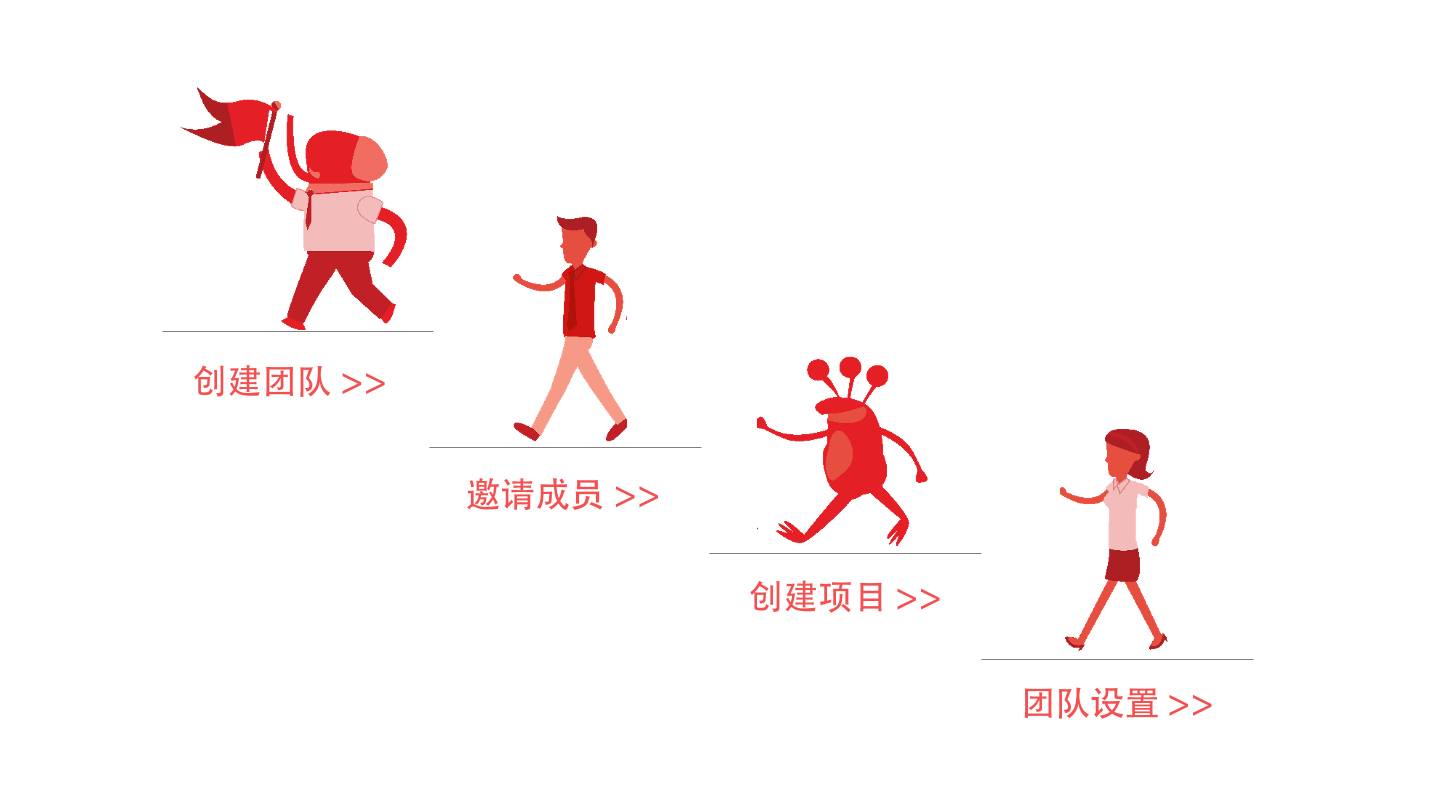
创建团队>>
邀请成员 >>
创建项目>>
团队设置>>
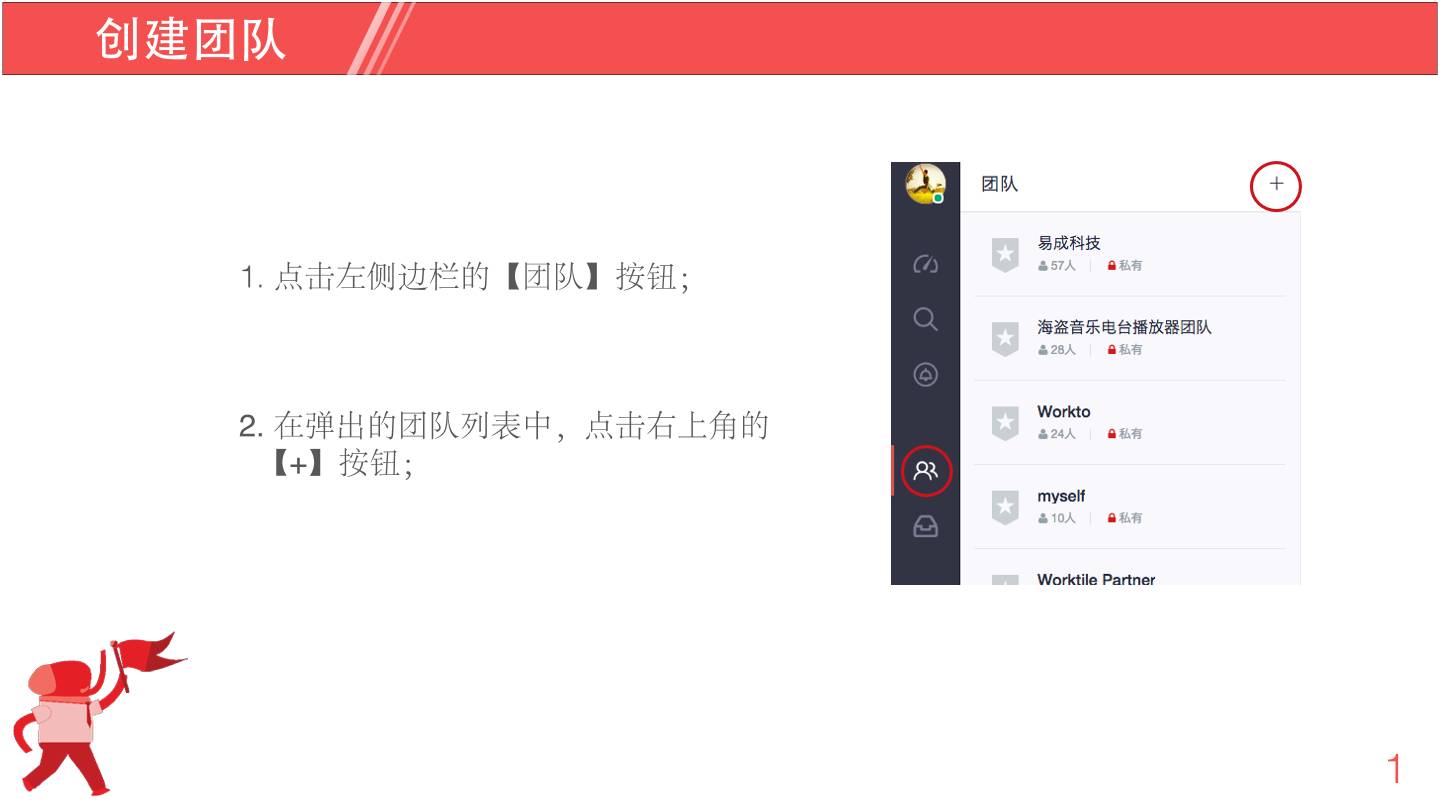
1. 点击左侧边栏的【团队】按钮;
2. 在弹出的团队列表中,点击右上角的
   【+】按钮;
创建团队
1
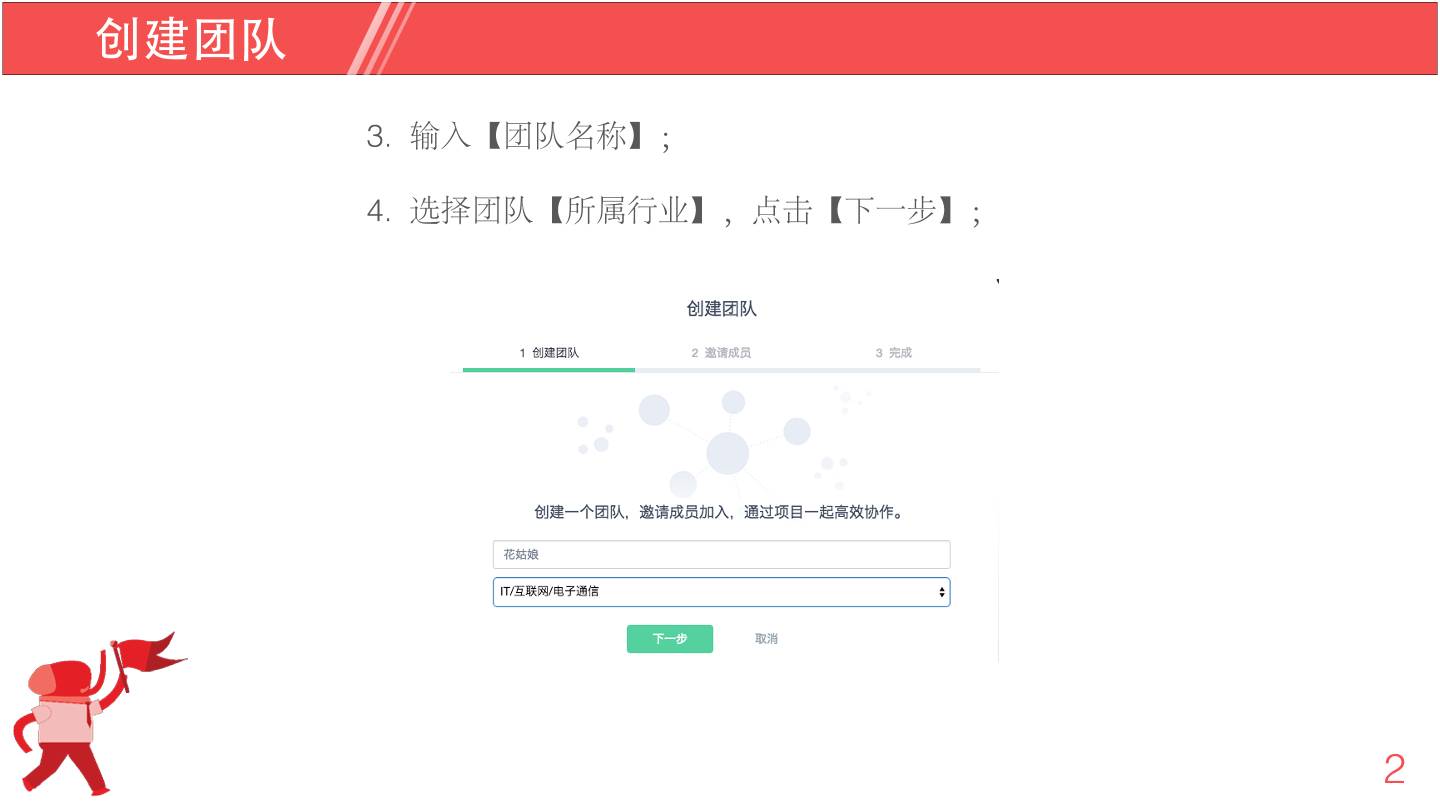
3.  输入【团队名称】;
4.  选择团队【所属行业】,点击【下一步】;
创建团队
2
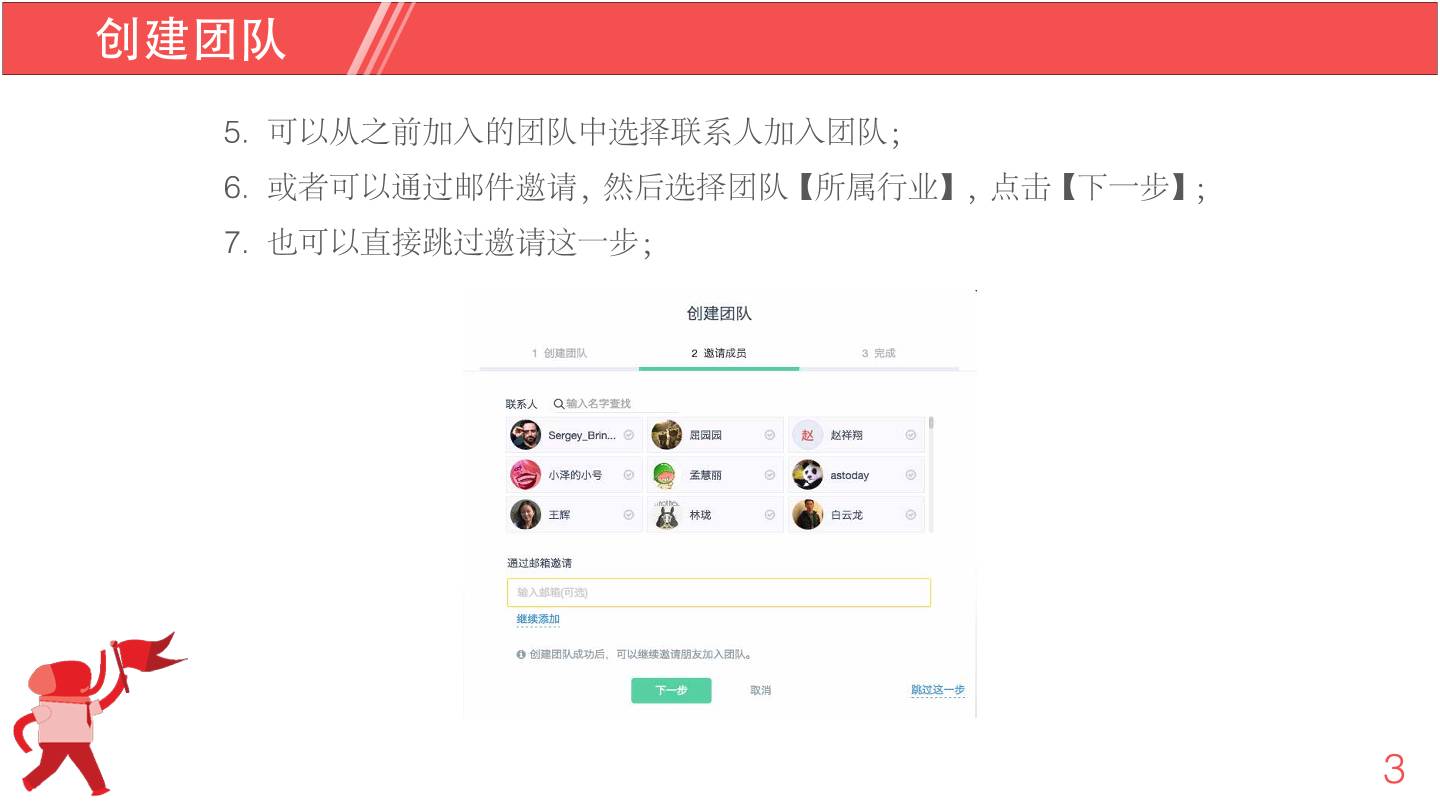
5.  可以从之前加入的团队中选择联系人加入团队;
6.  或者可以通过邮件邀请,然后选择团队【所属行业】,点击【下一步】;
7.  也可以直接跳过邀请这一步;
创建团队
3
8.  确认团队信息之后,即可点击【创建】按钮完成团队的创建。
创建团队
4
1. 从左侧边栏的【团队】中点击团队名称,
     进入【团队主页】;
2. 在团队主页中,点击顶部的【成员】
    按钮;
3. 在成员界面的右侧可以看到【邀请成
     员】按钮,点击进入邀请页面;
邀请成员
5
4. 邀请方式有三种:【邮箱邀请】、【联系人邀请】以及【链接邀请】;
5. 前两种邀请方式和创建团队时相同,【链接邀请】开启之后,可以通
     过 QQ、微信两种方式将链接发送给团队成员;
邀请成员
6
6.  成员邀请成功之后,就可以在【成员】管理界面看到邀请的成员。
邀请成员
7
1. 同样是在团队主页,点击【项目】按钮,即可进入项目管理页面;
2. 点击右侧的【创建项目】按钮,即可开始创建项目;
创建项目
8
3.  输入【项目名称】、选择【项目所属
     团队】、再选择【项目公开性】,即
     可点击【创建按钮】,完成项目的创建;
4. 点击左侧边栏的【快速新建】按钮,
    也可以【创建项目】;
创建项目
9
5.  项目创建之后,还需要将团队成员添加进项目,才能开始协作;在项
      目内可以看到右上角的代表【项目成员】的头像按钮;
创建项目
10
6.  点击该按钮进入项目成员管理界面,
       可以看到【+】代表的添加按钮;
7.  可以直接将已经邀请的团队成员有
       选择地添加到项目内,也可以直接
       在项目内通过邮箱或者链接邀请非
       团队成员;
创建项目
11
8.  添加成功之后,项目成员就会显示在右侧边栏的【成员列表】内。
创建项目
12
完成团队创建和项目创建之后,在实际使用过程中可能会遇到一些问题,
比如:
1. 怎样修改团队的名称?
2. 怎样删除团队?
3. 能否设置团队下项目的统一模板?
4. 怎样查看团队成员的邮箱?
5. 怎样给团队成员设置权限?
……
这些问题都可以在【团队设置】中解决。
团队设置
13
团队设置的按钮在团队主页的右上角可以看到——【设置】;
团队设置
14
如果需要修改团队的【基本信息】或者编辑【团队公开性】,可以在【基
本设置】中进行;删除团队也就是【解散团队】,当需要将团队的【所
有者】权限转移给其他人时,也可以在这里找到答案;
团队设置
15
协作中需要有明确的权限体系,才能保证
团队的正常运行,在 Worktile 内也有清晰
的权限体系,右图是详细的团队和项目权
限体系的说明;
而如果团队的管理员要给成员设置权限的
话,也需要到【团队设置】中进行。
团队设置
16
在团队设置的【成员管理】界面可以查看团队成员的邮箱等基本信息,
也可以通过右侧的【设置】按钮,给团队成员设置团队内的权限为【管
理员】、【成员】和【访客】。
团队设置
17
团队下默认新建项目的模板是通过团队设置中的【个性化】选项来实现的:
1. 【团队项目的任务标签】可以定义团队下新建项目的默认任务标签;
2. 【默认任务列表】则可以定义团队下新建项目默认包含的【任务列表】有哪些,并
       可以创建多个模板进行选择。
两者配合起来就是团队新建项目的【项目模板】了。
团队设置
18
【团队设置】中还可以进行一些【项目管理】和查看团队成员的【安全日志】
等操作。
团队设置
19
联系我们
QQ  :325482073
电话:400-805-6966
邮箱:support@worktile.com
社区:https://worktile.com/club高速下载:
点击后进入安全下载页,再进行实际下载。下载链接有效期 24 小时,过期会自动刷新。


 设备数据采集
 工程招标采购
 搞笑表情
搞笑表情 微信头像
微信头像 CWMS冷库管理系统
 美女图片
美女图片 APP小游戏
 PPT模板
PPT模板 WMS仓库系统
 软件开发
软件开发