Windows-ENVI5.3-IDL8.5-试用许可-User-安装说明.pdf
- 文件大小: 1.03MB
- 文件类型: pdf
- 上传日期: 2025-08-23
- 下载次数: 0
概要信息:
ENVI 5.3(sp1)安装指南
(试用许可)
Esri中国信息技术有限公司
2016 年 1 月
技术支持热线:400-819-2881 转 5 E-mail:envi-idl@esrichina.com.cn
遥感事业部
目 录
ENVI 5.3(sp1)安装指南 ............................................................................................... 1
Esri中国信息技术有限公司 ....................................................................................... 1
1 软硬件要求 ............................................................................................................ 2
1.1 硬件要求 .................................................................................................................... 2
1.2 软件要求 .................................................................................................................... 2
2 安装软件 ................................................................................................................ 2
2.1 运行安装文件 ............................................................................................................ 2
2.2 安装确认 .................................................................................................................... 3
2.3 产品选择 .................................................................................................................... 4
2.4 开始安装 .................................................................................................................... 5
2.5 安装许可 .................................................................................................................... 6
遥感事业部
网址:www.esrichina.com.cn 技术支持邮箱:envi-idl@esrichina.com.cn 电话:010-57632288 技术支持热线:400-819-2881-5
1 软硬件要求
1.1 硬件要求
硬盘空间:5.0G 以上
交换空间:2.0G 以上
内存:512M 及以上(建议 1024M 以上)
CPU:
Intel/AMD 64-bit
显示设备:
8bit(24bit 或以上)
SUN CG3, GX,SX,3D+
800*600*256 建议(1024*768*32)
1.2 软件要求
• 操作系统:
Window(64-bit) 7,8,10
Mac OS X (64-bit) 10.9,10.10
LINUX(64-bit) Kernel 2.6.32,glibc 2.12
Windows Server 2003/2008/2012-64bit
注:从 ENVI5.3 开始,不支持 32 位操作系统。
2 安装软件
本说明书的安装过程是在 Windows 7 64 位操作系统下完成的,其他 Windows 系统类似。
2.1 运行安装文件
插入光盘,如不自动运行请双击光盘内的 autorun.exe(如果是网站下载,双击运行
IDL_ENVI53SP1win64.exe,本说明即使用此安装介质完成)。
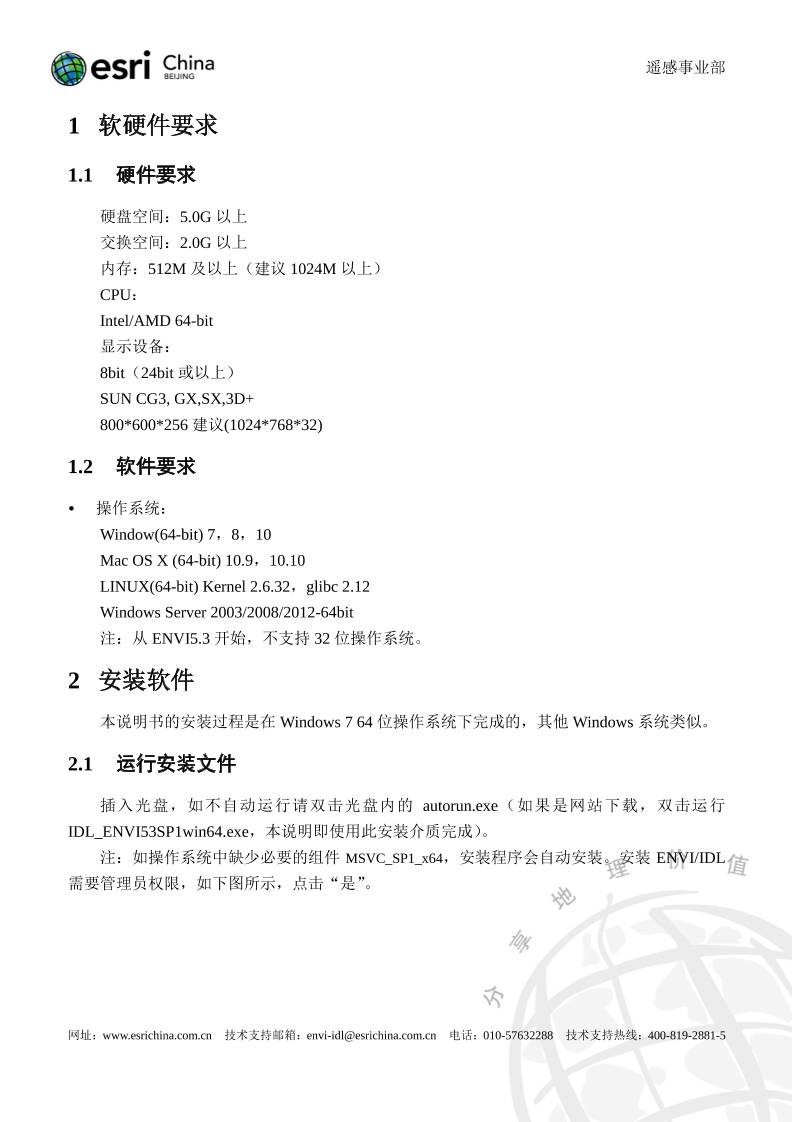
注:如操作系统中缺少必要的组件 MSVC_SP1_x64,安装程序会自动安装。安装 ENVI/IDL
需要管理员权限,如下图所示,点击“是”。
遥感事业部
网址:www.esrichina.com.cn 技术支持邮箱:envi-idl@esrichina.com.cn 电话:010-57632288 技术支持热线:400-819-2881-5
图2-1 提示管理员权限运行
图2-2 准备安装
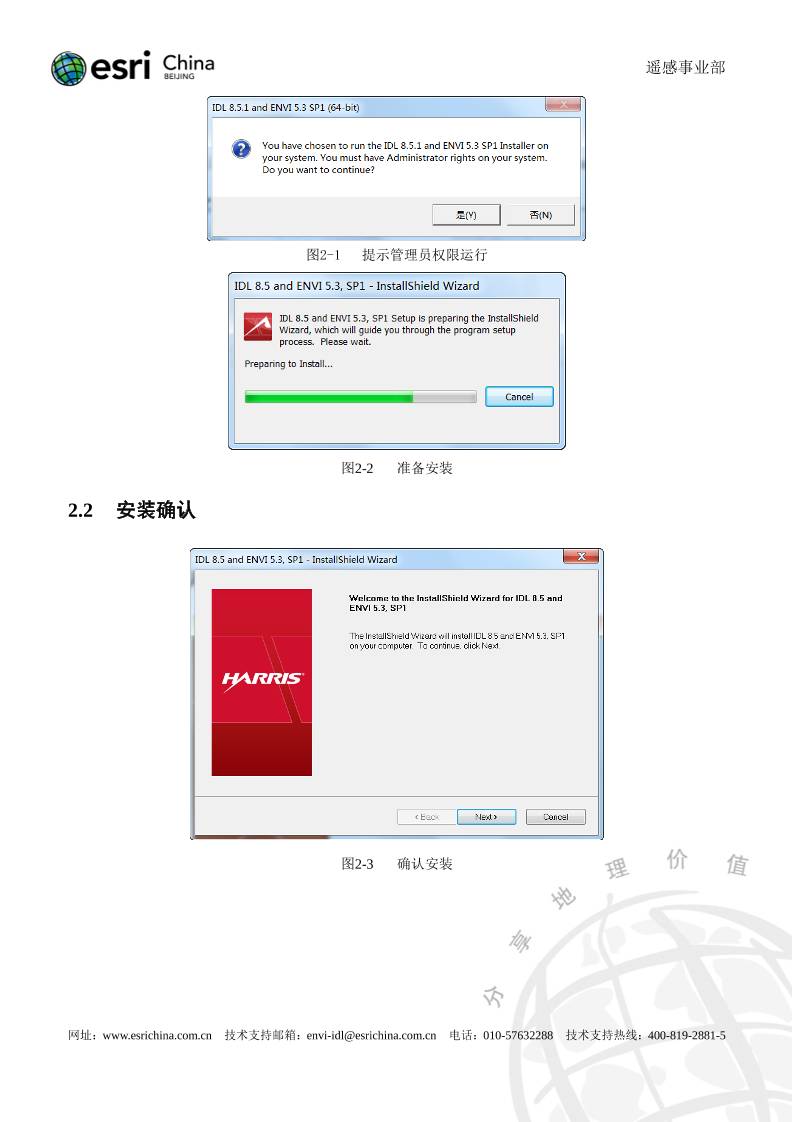
2.2 安装确认
图2-3 确认安装
遥感事业部
网址:www.esrichina.com.cn 技术支持邮箱:envi-idl@esrichina.com.cn 电话:010-57632288 技术支持热线:400-819-2881-5
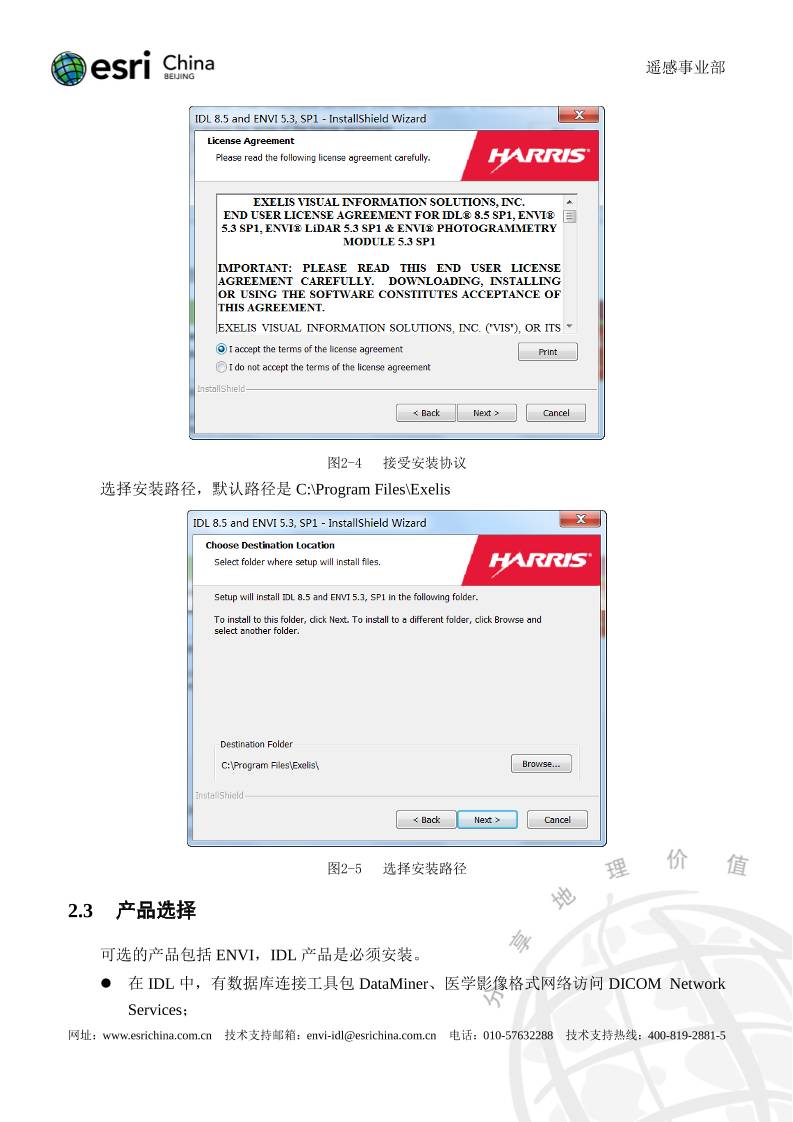
图2-4 接受安装协议
选择安装路径,默认路径是 C:\Program Files\Exelis
图2-5 选择安装路径
2.3 产品选择
可选的产品包括 ENVI,IDL 产品是必须安装。
在 IDL 中,有数据库连接工具包 DataMiner、医学影像格式网络访问 DICOM Network
Services;
遥感事业部
网址:www.esrichina.com.cn 技术支持邮箱:envi-idl@esrichina.com.cn 电话:010-57632288 技术支持热线:400-819-2881-5
在 ENVI 中,如果只安装 IDL,则把整个 ENVI 产品选项去掉;其他的还有 Tools for Arc
Toolbox(TM)和 ENVI 帮助文档;根据具体情况和需要选择。一般默认即可,如果您
电脑上已经安装了 ArcGIS,建议勾选 Tools for ArcToolbox(TM)。
图2-6 选择安装产品
2.4 开始安装
选择所要安装的模块和功能后,开始安装程序。
遥感事业部
网址:www.esrichina.com.cn 技术支持邮箱:envi-idl@esrichina.com.cn 电话:010-57632288 技术支持热线:400-819-2881-5
图2-7 安装进度
2.5 安装许可
图2-8 许可安装选择
选择“是”,直接导入许可,若选择“否”,可以通过“开始->IDL8.5->Tools->License Wizard”
或者“开始 >ENVI5.3 > Tools > License Wizard”配置许可。
(1)选择“是”,进入许可安装界面
遥感事业部
网址:www.esrichina.com.cn 技术支持邮箱:envi-idl@esrichina.com.cn 电话:010-57632288 技术支持热线:400-819-2881-5
图2-9 许可安装
在弹出程序界面中选择第三项,Install a license you have received,导入从 Esri 中国信息技
术有限公司收到的许可文件。
图2-10 许可导入界面
遥感事业部
网址:www.esrichina.com.cn 技术支持邮箱:envi-idl@esrichina.com.cn 电话:010-57632288 技术支持热线:400-819-2881-5
导入许可后点击 Finish 完成安装。
注:可不用重启电脑。
图2-11 许可安装完成
(2)通过“开始->IDL8.5->Tools->License Wizard”或者“开始 >ENVI5.3 > Tools > License Wizard”
配置许可
若在配置许可的时候,选择了“否”,则可进入“开始->IDL8.5->Tools->License Wizard”配
置许可。配置方式与方法(1)一致,点击“Install license you have received”导入许可文件即可。
3 验证
软件安装和许可配置完毕后,可以在开始菜单启动 ENVI 或 IDL。开始菜单生成的目录如
下图所示,建议将 ENVI、IDL 等常用快捷方式发送到桌面,方便使用。
遥感事业部
网址:www.esrichina.com.cn 技术支持邮箱:envi-idl@esrichina.com.cn 电话:010-57632288 技术支持热线:400-819-2881-5
图3-1 开始菜单目录
从[开始] > [程序] > [ENVI5.3] >64-bit >ENVI5.3(64-bit)中点击 ENVI,如能正确启动则证明安装
成功。
图3-2 ENVI安装成功
高速下载:
点击后进入安全下载页,再进行实际下载。下载链接有效期 24 小时,过期会自动刷新。


 设备数据采集
 工程招标采购
 搞笑表情
搞笑表情 微信头像
微信头像 CWMS冷库管理系统
 美女图片
美女图片 APP小游戏
 PPT模板
PPT模板 WMS仓库系统
 软件开发
软件开发