概要信息:
主板测试要点图示版
南桥上面斜放的晶振是 12.0G01 即 12MHz 的晶振,可以倍频后给 USB 用的。
部分补充资料链接
PCI 引脚图(dull 应改为 dual)
PCI-E 引脚图
SDRAM 引脚定义
DDR 内存条的供电的测量点
[原创]新做的 IDE 引脚定义
ATX 电源插座
24 针插头等
SATA 电源接口
电源功率
电源标准
775 假负载
mPGA CPU 滤波电容分布图(红色为核心电压端,绿色接地)
AC'97 声卡
BIOS 引脚标示
主板维修新手入门
一、 养成良好的维修习惯
1. 断电测量通断。
2. 通电测量前确定主板下无导电物。
3. 测电压时,不要短路,严禁通电后去划各供电元件引脚,否则极
易造成主板严重烧坏,无法修复。
4. 测量主供电电压时,避免测量Q1 场管的S 极,尤其对于P4 主板,
容易造成场管DS 极短路,烧坏北桥。
5. 无论检修什么故障,都应插上测试卡,这样容易发现一些潜在故
障。
6. 不要带电插拔测试卡,假负载。
二、 主板维修必备工具
测试卡
假负载
万用表
镊子
编程器
热风焊台
恒温铬铁
注:学会熟练使用工具,是维修主板所具有的基本功。
主板
一、认识主板
i. PCB 板
按板层来分可分为四层板和六层板
注:观察主板时,上下表面层布线稀少的为六层板,布线稠密的为四层板。
ii. 主板的分类
1) 按CPU 接口类型来分
有:SLOT 插槽式 、370、478、462、754、775、939、940 等
2) 按厂家或品牌来分
有:精英、华硕、华擎、七彩虹、技嘉等
注:一般会在北桥散热片,AGP 槽附近,PCI槽中间或内存槽附近来标识厂家和型号,
如发现“P4LVM”等不能识别厂家及型号的主板,可将“P4LVM”输到“百度”上去搜索,
便可知其厂家及型号。
3) 按南桥、北桥型号来分
有:810、815、845、865、915、693、694、965等
4) 按结构来分
有:AT、ATX、NLX、BTX 等
其中AT:以前主板用结构
ATX:现在主板用结构
BTX:发展方向(将CPU与北桥的距离拉远,可起到散热作用。)
NLX:服务器主板结构
二、认识主板上的常用元器件
i. 主板上的芯片及元件
1) 北桥
北桥用“BQ”或“NB”来表示,它也叫“主桥”
它是主板中 大的一块固定的芯片,主要作用是负责内存和显卡的数据到CPU的传输。
2) 南桥
南桥用“NQ”或“SB”来表示,在主板上仅次北桥小一点的芯片,主要作用是负责ATA.,
SATA,USB,IEEE1394的数据传输。
注:南北桥芯片组的常见制造厂商
①INTEL ②VIA ③SIS ④ALI ⑤ATI ⑥AMD ⑦NFORCE
3) I/O 芯片
外型:128 脚的四方形,四面都有引脚的芯片
厂家:Winbond ITE ALI SMSC
作用:负责软驱口,键盘,鼠标,串口,并口的数据传输。
集成监控功能的I/O IT8712F、IT8705F、W83627HF
注:当具有监控功能的I/O损坏时,会出现开机进入系统之前自动关机。
集成电源管理功能的I/O IT8702F、W83627F/TF/EF W83697F、IT8712F IT8671F
注:虽集成了电源管理功能,但不能替代电源管理芯片,不能控制CPU供电。
具有开机功能的I/O W93637HF、W83627HF 、W83977EF、IT8711、IT8702F、IT8712F
注:其中W83627HF,IT8712易损坏。
注:技嘉主板上的I/O更换成功率不高,若要更换,必须型号,类型完全一样,方可更
换。
4) BIOS 芯片
外形:长方形和四方形两种
作用:它是一个可擦除编程的存储芯片,提供硬件到操作系统之间的平台,是主板上硬件的
“大管家”。
注:常见生产厂商:AMI AWARD PHOENIX 容量有:1M 2M 3M 4M
5) 时钟芯片
外形:两边都有引脚的长方形芯片,通常在其旁边有一颗14.318MHZ 的晶振。
常见的型号有:ICS系列 950213AF Winbond系列 W83194AR-96
注:P4 主板,除在14.318MHZ的晶振旁有一个时钟芯片外,在内存槽旁边也会有一个不带
晶振的时钟芯片。带晶振的为主时钟芯片,内存槽旁不带晶振的为副时钟芯片。有副时钟芯
片的,内存时钟由副时钟芯片提供,没有副时钟芯片的,则由主时钟芯片来提供。
6) 电源控制芯片
也叫电源管理芯片或电源IC
外形:贴片式 直插式
常见型号:RT系列:RT9238…. ISL系列:ISL6524….
RC系列:RC5051…. HIP系列:HIP6004….
LM系列:LM2635… SC系列:SC2643….
作用:根据电路中反馈的信息,在内部调整后,输出各路供电或控制电压。
注:直插式IC KA7500B KA7500C TL494NCN 由于其控制的主供电输出不精确,已被淘汰
了。
7) 串口芯片
在主板上常见到的型号有:GD75232 ST75185 HT6571主板上有几个串口,就会有几个串
口芯片。
外形如图:
注:串口芯片有三组供电5V, ±12V,如其短路会造成5V,12V 短路,由于它受I/0管理,
如其损坏,还会导致I/O 的工作也受影响。
8) 声卡芯片
外形:
在24.576MHZ 的晶振旁边
型号:ALC655 ALC616 等
9) 网卡芯片
外形:
四面有引脚,注意与I/O 区分,因和I/O很像。
主板上,一般在25.000MHZ 的晶振旁。
10) 监控芯片
用来监控CPU 温度,风扇转速,CPU 工作电压
型号:W83304D
11) 开机复位芯片
一般在华硕,微星的主板上有。
型号:AS99127F
12) SATA 控制芯片
13) RAID 芯片
14) 晶振
外形:
主板上一般有3-4 个
15) 电池
一般在3V 左右,不低于2.6V。
16) 场管、三极管、二极管、电感、电容、电阻
三、主板中的接口及插槽
i. CPU 接口
1) 插槽式SLOT:
注:此接口的主板目前已经没有维修价值
2) 零插拔力座PGA/Mpga
注:mPGA423 是过渡接口,市面上很少见到。
3) LGA775 Intel 775 系列CPU
4) 支持AMD CPU接口 SOCKET
注:CPU 接口有直插式座和BGA 座,直插式和座不易虚焊,但有时会断针,BGA式易虚
焊,解决这类故障需加焊或更换CPU 座。
ii. 显卡插槽
1) AGP 槽 键盘鼠标口向上,槽口向自己的方向
三种AGP 槽的兼容原则:
(1)P3 主板有两种AGP 槽 2X和4X
P4 主板有两种AGP 槽 4X和8X
(2)P3 主板中4X 的槽可兼容2X 的显卡(大多)
P4 主板中8X的槽大多可兼容4X 的显卡
(3)P4 主板中的4X槽大多不兼容2X 的显卡,若插上有损坏BQ 的危险。
(4)P4 主板中的4X槽中可插8X 的显卡,但只能发挥4X 的作用。
2)PCI-E 槽
用来插PCI-E 的显卡(目前流行趋式)
iii. 内存插槽
SDRAM 内存槽:
DDR 内存槽:
DDRII 内存槽:
其中SDRAM为168 针,DDR 为184针,DDRII为240针。
iv. PCI 插槽
用来插一些扩展卡,如声卡,网上,内置猫,诊断卡等
v. PCI-E 插槽
vi. IDE 口
接硬盘和光驱(40 针接口)
作用:一般IDE1(有颜色)接硬盘,IDE2接光驱或刻录机。
vii. 软驱口
接3.5 寸和5.25 寸软驱(34针接口)
和IDE 口相似,只是较IDE 口短,目前已被淘汰。
viii. SATA 接口
865 以上的主板具有的支持串口硬盘的接口,通常有2-4 个或更多。
ix. 电源接口
20 针电源接口:
24 针电源接口:
P4 主板CPU供电接口(ATX12V):
注:有四项小接口的CPU主供电由小接口的黄12V 来提供,没有的就由大接口的红5V 提
供。
x. 主板上除了上面的接口插槽外,有时还会有ISA槽、AMR 接口、CNR接口等
四、主板上的外部接口
用来连接外部设备,如显示器,打印机等的接口。
注:键盘鼠标口用来接PS/2 键盘鼠标的;串口用来接早期的一些COM 口设备,如COM口
鼠标等;并口用来接打印机;USB口用来接一些USB 设备,如移动硬盘等;音频口用来接
音箱及MIC 的;网卡口用来连网线接头的。
五、主板维修中万用表的使用
可归纳为:三个档位,两种方法
i. 三个档位
1) 蜂鸣二极管档:主要用来测量线路的通断及对地打阻值
2) 欧姆档:测量电阻阻值等
3) 直流20V 档:因在主板中 高电压只有±12V,所以别的20V 以上档位用着。
ii. 两种方法
1) 对地打阻值法
将万用表调至蜂鸣二极管档,红表笔接地,黑表笔接测试点,万用表所显示的数值为对地所
打的阻值。
2) 测电压法
将万用表调到直流20V 档,黑表笔接地,红表笔点测试点,万用表所显示的数值为所测到
的电压值。
注:在打阻值或测电压时,一定要把表调到相应档位,还要注意红黑表笔应该搭在什么地方。
六、主板中常见的电子元件的好坏断定及代换原则
1) 电阻 “R” “RN” “RP”
a、 单个电阻
b、 排阻
c、 好坏判定
电阻阻值明显变大或变为无穷大为坏,但偏小不能为坏,因在路测可能有并联电路。
d、 代换原则
(1) 阻值的±15%
(2) 小于10 欧的电阻应原值代换
(3) 0欧的电阻为保险电阻,可用保险或导线代换
(4) 电源芯片以及时钟芯片周围的电阻应原值代换
2) 电容 “TC” “EC” “CT” “BC” “C”
a、 直插式电解电容
(1) 好坏判定
1、 外观鼓包、漏液为坏
2、 将万用表调到二极管档位,红黑表笔分别接电容两脚,有充电过程,如能充到“1”为
正常,有数值为漏电,然后将红黑表笔互相调换位置,有放电过程,并伴有蜂鸣声,充放电
时间大致相等,如充电时间过长,放电时间过短,则说明电容已坏。
(2) 代换原则
1、 容量必须大于或等于原值
2、 耐压值大于或等于原值
注:不能用太大容量电容去代小容量电容,因大容量电容易漏电,会引起主板运行不稳定,
造成难以发现及解决的故障。
b、 贴片电容
无极性
有极性
(1) 好坏判定
1、 不在路测量时有蜂鸣声表示已击穿
2、 漏电时颜色较深
(2) 代换原则
颜色、大小一样就可代换;稳频电容应原位置代换
注:位于时钟晶振与时钟芯片之间的两个颜色一致的贴片电容,实时晶振旁边的两个颜色一
致的贴片电脑。
3) 电感 “L”
有直插式电感线圈和贴片电感
a、 好坏判定
(1) 从外观上看,电感的磁环颜色发生变化,说明已坏
(2) 将表调到二极管档,测电感两端,如没有数值为好,有数值已坏。
注:P4 主板,当CPU 主供电短路时,会烧坏北桥,有时也会烧电感线圈。
b、 代换原则
(1) 电感线圈的磁环大小一致,铜线粗细一致,匝数一致。
(2) 贴片电感可用0 欧电阻,保险,导线代换。
4) 晶振 “X”或“Y”
a、 主板中常见到的四大晶振
实时晶振:32.768MHZ
时钟晶振:14.318MHZ
声卡晶振:24.576MHZ
网卡晶振:25.000MHZ
b、 压电效应
当晶振两脚加电可发生机械变形,振动;相反,当晶振内部发生机械变形时,在其两脚也会
产生电场。
c、 谐振效应
当外部不断给晶振提供一个交变电场时,晶振会不断振动,当交变电场的频率和晶振的固有
频率一致时,晶振的频率会趋于稳定,且振幅达到 大,主板就是利用晶振的谐振效应来稳
定工作频率的。
d、 好坏判定
(1) 二极管档 红黑表笔不分正负极,直测晶振的两脚如为“1”;在路测量为1千以上为
正常,否则为坏。
(2)电压差值法 晶振两脚有电压差为正常,无差值为坏。
(3)打阻值法 有300-800数值为正常。
(4)用频率计去测,较精确。
e、 代换原则
同型号代换。
5) 二极管 “D”
a、 单个二极管
b、 复合二极管
一般用在主板的CMOS电路中。
c、 快恢复二极管
用在直插式电源ICKA7500B,KA7500C,TL494 控制的主供电输出电路中。
d、 好坏判定
1、 正向导通,反向截止。(正向600左右,反向为“1”。)
2、 二极管损坏,表现为击穿。
3、 快恢复二极管
e、 代换原则
1、 贴片二极管,颜色,大小一致可换。
2、 红色玻璃二极管可互换使用。
3、 快恢复二极管PBYR2535,PBTR2545,PBYR2045 可相互代换,其余须稳
压值相同,方可代换。
6) 三极管 “Q”
a、简易示意图
b、主板上三极管常见的型号
1、NPN 型
2、PNP 型
c、判定:三极管损坏,表现为C,E 间击穿。
d、代换:同一类型可以代换。
7) 场效应管 “Q”
a、 简易示意图
注:对于N沟道场管,G 极控制电压越高,D,S极间导通越强烈。
对于P 沟道场管,G极控制电压越高,D,S 极间导通越弱。
b、 场管的四个特征
1、 D 极要有供电;
2、 G 极要有控制电压;
3、 在主板中,当G 极电压为12V 时,D 极与S 极之间的电压大致相等,
即UD≈US;
4、 场管的D 极与S 极的功能可以互换使用。
c、 主板中常见的场管型号
1、 N 沟道
2、 P 沟道
注:同类型可互换使用。
d、 好坏判定
1、硬击穿 D,S 间击穿,GD,GS 间偶尔也有。
2、软击穿
(1)场管不受G极控制,当G 极有电压时,DS 就导通。
(2)G 极控制电压不正常。
e、 代换原则
1、 N 沟道代N 沟道,P 沟道代P 沟道;
2、 功率大的可代功率小的;
3、 技嘉主板中给CPU 主供电的场管要原值代换。
七、主板中的特殊元件
i. 正电压稳压器
a、 常见有1083、1084、1085、1087、1117、8384、7588、G51、G714等。
b、 以1117 为例说明
c、 作用:在P3主板中给CPU 提供内外核电压;在P4 主板中,大多用来给NQ
提供3.3V 的待机电压。
d、 判定好坏
1) 输入正常,输出偏低,正电压稳压器坏;
2) 输入正常,输出偏高,查调整电阻;
3) 输入正常,输出极低,几乎没有,后继电路出现短路。
ii. 5V 正电压稳压器:78L05
a、外形:
b、作用:在主板上用来给声卡提供一组5V 的供电。
iii. L1581 (显卡用的较多)
a、 外形
1 脚为电流反馈,2 脚为ADJ,3 脚为输出,4脚为控制脚,5 脚为输入。
b、判定
(1)有输入,无输出,查4 脚(控制脚);
(2)有输入,控制脚有高电平,无输出,1581坏;
(3)有输入,控制脚有高电平,电压输出偏低,查R1;
(4)有输入,控制脚有高电平,电压输出高,查R2;
iv. 1501CM
a、 外形
b、 作用:在P3主板上给NQ,BQ,CPU 外核供电。
v. US1261
a、 外形
b、 作用:在老P3主板中给CPU 提供内外核电压。
vi. RT9173 电源模块
a、 外形
b、 作用:P4 主板中给DDR内存提供1.25V的负载电压的元件。
vii. TL431 三端精密比较器(一般出现在内存槽周围)
viii. LM358,LM293,LM393
a、
LM258,LM293,LM393 管脚定义完全一样,其内部集成了两组双运算放大器,同时可控
制两组场管工作。
b、
LM324 内部集成了四组双运算放大器,同时可以控制四组场管。
c、 电路图符号
注:正向输入端越大,输出电压越高,输入与输出成正比。
反向输入端越大,输出电压越低,输入与输出成反比。
ix. 门电路
a、 认识门电路
注:门电路有故障时,会有不能关机,不能开机,硬盘不能使用等现象。14脚的门常用于
开机复位电路中,20 脚的门常用于总线传输线路中。
b、 74D、273、374
注:触发器主要用在开机复位电路中,故障现象:1、复位灯常亮;2、不能软关机;其中
74D并联用在开机线路当中,起监控开关机状态的作用,其损坏会造成时开机时不开机,无
法系统软关机的故障。
c、 244、245 缓冲器
注:244、245 在IDE 到NQ 之间作数据缓冲用,当其损坏后,会出现CMOS 中能检测到
硬盘,但硬盘却不能使用的故障。如有的主板IDE 到NQ 之间没有244/245,只有导线,开
路会发生以上现象。
八、主板中的重要测试点
i. 电源接口
20 针及24 针电源接口示意图:用方框标识的为24 针接口所有
橙
+3.3V
橙
3.3V
黑
GND
红
+5V
黑
GND
红
+5V
黑
GND
灰
PG
紫
5VSB
黄
+12V
黄
+5V
橙
+3.3V
橙
+3.3V
蓝
-12V
黑
GND
绿
PSON
黑
GND
黑
GND
黑
GND
白
-5V
红
+5V
红
+5V
红
+5V
黑
GND
P4 小接口
黑
GND
黑
GND
黄
+12V
黄
+12V
注:灰线(PowerGood)在正常开机(红绿橙)后的100-500ms 时间内是开机复位电压
(低电平)。
维修中可对接口对地打阻值,以判断主板中供电有无明显短路,如有先排除短路后,
方可加电测试主板。
正常值 小值
橙 300-∞ 100
红 380 左右 75
黄 600-∞ 300
紫 600-∞ 300
灰 600-∞ 300
绿 600-∞ 300
注:如有短路,各线所给供电元件,本着从简到繁的原则,依次拆,拆下哪个元件不短路,
说明拆下的元件短路,如拆下本元件后还短路,则装上它,再往下拆,直到找到短路元件,
排除短路。此方法为“断路法”。
ii. CPU 接口
370CPU 座引脚定义(底视图,两缺脚向左)
478 针CPU 座引脚定义(正视图,缺脚朝右上)
iii. PCI 总线及测试点(键盘口向上,底视图)
第一列:
第8 针: 为RESET#,3.3V-0V 跳变,P3主板由南桥提供,P4 主板由南桥通过门
电路转换提供。
第27 针: 3.3V 供电,由橙色线提供,P3 主板一般无此供电,如测得两槽此位置相
通,为有3.3V供电,否则没有此供电。
第31 针: 5V,由红线提供。
第二列:
第1 针: 12V,由黄色线提供。
第17 针: FRAM#,帧周期信号。
第18 针: TRDY,从设备就绪信号。
第三列:
第1 针: -12V,由蓝色线提供。
第18 针: IRDY,主设备就绪信号。
第19 针: DEVSEL#,设备选择信号。
第四列:
第8 针:CLK,33MHZ,1.1-1.6V,由时钟芯片提供。
注:AD**:复合线,如有短路,主板不工作。
FRAM#,TRDY#,IRDY#,DEVSEL#其为控制信号。当主板供电,时钟,复位,PG 信号
完全正常,BIOS 芯片被选中时;如主板还不工作,再刷BIOS,问题依然存在的情况下,
才在开机瞬间或点复位以后,去测有无信号电压,来判断NQ有无损坏。
i. AGP槽及测试点(键盘口向上,底视图)
第一列:
第1 针: TYPEDET,显卡电压类型识别脚。
第23 针: TRDY,从设备就绪信号。
第32 针: VDDQ,AGP总线电压,1.5V或3.3V。
第二列:
第1 针: 12V,由黄色线提供。
第4 针: RESET,3.3V-0 跳变,由NQ 提供发出。
第三列:
第1 针: +5V,由红线提供。
第23 针: DEVSEL,设备选择信号。
第四列:
第4 针: CLK,时钟信号66MHZ,1.6V 左右。 (P3 由时钟芯片或BQ 发出,P4 由
时钟芯片发出。)
第5 针: VCC,3.3V,由橙线提供。
第21 针: IRDY,主设备就绪信号。
ii. SDRAM内存槽(短槽上,长槽下,底视图)
第一列:中层9 针,CAS#,列选信号。
中层11 针,RAS#,行选信号。
下层1针,CLK1,66/100/133MHZ,1.1-1.6V。
下层20 针,CLK3,66/100/133MHZ,1.1-1.6V。
第二列:下层22 针,VCC内存主供电,3.3V。
第三列:中层9 针,WE#,允许写信号,高电平可读,低电平可写。
下层3针,CS#,片选信号,由BQ 发出。
下层20 针,CLK2,66/100/133MHZ,1.1-1.6V。
下层22 针,SCL,串行时钟,NQ 提供3.3V。
第四列:下层21 针,SDA,串行数据,NQ提供3.3V。
下层1针,CLK0,66/100/133MHZ,1.1-1.6V。
iii. DDR内存槽(短槽上,长槽下,底视图)
第一列:第1 针,SCL,串行时钟,3.3V。
第9针,CLK0,工作时钟。
倒数第8针,CLK2,工作时钟。
第二列:第1针,SDA,串行数据,3.3V,NQ 发出。
第9针,CLK1,工作时钟。
第14 针,列选信号。
第15 针,允许写信号。
倒数第9针,CLK3,工作时钟。
倒数第1针,1.25V基准电压。
第三列:第1 针,DDR主供电2.5V。
第16 针,行选信号,北桥发出。
下层第4针,CLK4,工作时钟。
第四列:第14 针,片__________选信号。
下层第4针,工作时钟。
注:CLK0-6 为工作时钟,电压为1.1-1.6V,266/333/400MHZ。
iv. 通过测ISA、PCI、AGP、内存槽对地阻值可判定南北桥有无损坏。
1) ISA:对ISA槽中AD 线除1\10\11 位置外的每一位打阻值:
1、 都为300-800 之间的数值,NQ 好。
2、 若有"1"的,说明NQ 虚焊。
3、 若有3 根或以上导通,NQ坏。
2) PCI
对PCI中的所有AD**复合线打阻值。
1、 为300-800之间的数值,NQ 好。
2、 有"1"的,说明NQ 虚焊。
3、 若有3 根或以上导通,NQ坏。
3) AGP
对AGP槽上的所有AD**复合线进行打阻值判断。
1、都为300-800 之间的数值,BQ 好。
2、若有"1"的,说明BQ 虚焊。
3、若有3 根或以上导通,BQ坏。
4) 内存槽
通过对数据线D**进行打阻值判断。
1、 为300-800之间的数值,BQ好。
2、 有"1"的,说明BQ 虚焊。
3、 若有3 根或以上导通,BQ 坏。
其它方法:
1) 对主供电部分输出电感一端或Q1 场管的S 极或Q2 场管的D 极打阻值(在不插CPU或假
负载的情况下)来判断BQ的好坏。
1、 在40 左右为正常。
2、 在20-30 左右,北桥有轻微损坏。
3、 在10 以下,说明BQ已坏。
2) 对IDE 口,USB口对地打阻值来判断南桥有无损坏。
A、 IDE 口
打2-9,11-15,21-29,37-39 针对地阻值。
1、 有600 左右且相差不大的数值,为南桥正常。
2、 有"1"或1 千以上数值为NQ 虚焊或IDE 到NQ 间小电阻烧断。
3、 如阻值明显偏小,为NQ损坏。
B、 USB口
打两个USB口的2,3 针及四针阻值。
1、 如有500 左右数值,说明正常。
2、 如有"1",说明南桥虚焊或它们间小电阻损坏。
3、 如有明显偏小,为NQ 损坏。
二、 主板中的各单元电路
主要为:开机触发电路、供电电路、时钟电路、.复位电路、接口电路、BIOS电路
i. 开机触发电路
1) 开机的工作原理
注:ATX 电源在开机前就有供电的是紫线5VSB 和绿线3-5V,只要将绿线拉低,就可以
开机,如还不开机,那就与主板的开机线路无关了。
2) 开关标识
PWR-SW,PWR-BN,PWR-BT,DC-SW,PWR-ON/OFF,SOFT-POWER等
3) 开关的形式
4) 开机芯片
有:NQ,I/O,华硕,微星的开机复位芯片。
主芯片触发方式参照表
低进高出 低进低出 高进低出
VIA的NQ
INTEL的NQ
专用复位芯片
SIS的NQ
IT8702
IT8712
W83977 W83627
W83637系列的I/O
注:低进指瞬间的低电平触发,高出指持续的高电平输出。
5) 开机电路图
以SIS,VIA,INTEL三大类桥片的开机线路图来说明开机的原理。
1. SIS开机线路图
2. VIA开机线路图
3. INTEL开机线路图
4. CMOS电路图
注:CMOS与BIOS的区别:
CMOS是主板的一块可读写的RAM 芯片,用来保存当前系统的硬件配置和用户对某些参数
的设定。BIOS是存储在BIOS芯片中的一组二进制程序,其中BIOS中的系统设置程序可以把
CMOS设置中的进行修改。
5. 开关机中开机触发器的工作过程
I/O 或NQ 内部集成了开机触发器,除W83627 系列的I/O 外,所有的I/O 或NQ 内部的开
机触发器都是低电平触发有效。
(a) 开机前,由于没有点开关,触发器没有识别到从高到低再到高(1-0-1)的变
化为不工作,不能使内部三极管导通,没有信号输出,不能开机。
(b) 点开机后,触发器的触发端识别到了从1-0-1 的电平触发后,开始工作,控制
内部三极管导通输出持续的电平信号;一般I/O 输出的是低电平,NQ 输出的是高电平(SIS
的NQ 除外)去控制绿线, 终将绿线拉低,从而实现开机。
(c) 从开机后,再点开关,触发器又收到了从1-0-1 的触发信号后发生跳转,内部
三极管不能导通,没有信号输出,使其恢复到开机前的状态,即关机。
附:跑线路的技巧:
主板上粗线一般为供电线或地线,细线为信号线。
大电阻一端接粗线,则此粗线要么为供电线,要么为地线。
遇到电阻,要跨过电阻,在电阻的另一端去找线。但需要_______注意过电阻后的特殊布线走
线趋势。当大元件遮盖线路时,要注意观察主板上的基本走线方向,判断出线的大致位置。
ii. 供电电路
1. CPU供电
1) VID 信号:通过一组高低不同的电平组合,使得电源IC 能够识别到当前所上的CPU或
假负载所需的电压,从而控制场管导通来输出供电。
2) CPU单项供电电路图
3) CPU多项供电电路图
A. 以RT,RC,HIP等贴片电源IC控制的主供电电路图
B. 以KA7500B,TL494 为电源IC控制主供电电路图
2. 1.25V,1.5V,2.5V,3.3V供电
1) 1.25V
作用:P4主板中用来给DDR内存提供负载电压。
产生方式:大多由RT9173 来提供。
注:1.25V基准电压由两个电阻分压得到,一般不易损坏,不需要去测,负载电压在内存槽
旁成串的负载排阻上去测。
2) 1.5V和2.5V
A. 1.5v
作用:P3主板给CPU内核和北桥供电;P4主板主要给南桥,北桥和AGP的VDDQ供电。
B. 2.5v
作用:P3主板主要给CPU外核,时钟芯片和VIA芯片组的NQ 供电;P4主板主要给DDR
内存,时钟芯片供电。
C. 产生方式
3) 3.3V
作用:主要给AGP,PCI,NQ,BQ,时钟芯片,SD 内存供电。
产生方式:
a) 60%的3.3V由电源橙色线提供。
b) 如图:
c) 如图:
d) 如图:
注:CPU内外核供电
1. 370 接口的主板,绝大多数需要内核和外核电压,少数部分主板只须内核,没有外核
供电。
2. 判断是否需要外核的方法
通过芯片组分类,一般810T,815EPT,694T,630T 专为图拉丁生产的主板往往没有外核
电压,(内核在1.4-1.8V之间)属于正常。
通过测量外核测试点的对地数值来判断,如果为"1",说明此主板不需外核供电。外核电压
在2.5-2.8V为正常。
iii. 时钟电路
1) 时钟电路的工作原理
当时钟电路的供电正常以后,时钟芯片内的OSC 振荡电路就开始起振,当振荡频率与时钟
晶振固有频率一致时,会趋于稳定,时钟芯片得到稳定的频率后会升频,降频,拆分,合并,
得到高低不同的稳定的工作频率给各个设备提供时钟信号。
2) AGP的时钟:P3 主板由北桥提供,P4 主板由时钟芯片提供。如果主板有两个时钟
芯片,内存时钟就由内存槽旁边的副时钟芯片来提供。
3) 大多数时钟芯片需要3.3V 和2.5V 两组供电,少数时钟芯片只需要3.3V 一组供电。
副时钟芯片只需要3.3V或2.5V其中一组供电就可以。
4) 通过时钟芯片的电感,保险,或者滤波电容来判断时钟芯片的供电组数以及好坏。
iv. 复位电路
1) 复位:也就是对主板及其它部件进行初始化的一个过程。它在供电,时钟正常时,
才开始工作。
2) 复位原理图
注:NQ内部集成了复位触发器,所有的复位触发器都是低电平有效。
复位原理:
a) 以贴片IC控制的主供电复位电路图
b) 以KA7500B直插式IC控制的主供电复位电路图
3) CPU PG
a) CPU PG 的电压一般由外核(P3 主板,2.5/5V)和CPU主供电(P4主板,1.6/2.5V)
两种电压供电。
b) 如CPU的外核和主供电全部正常,CPU PG 测试点仍然无电压,应查电源IC工作是
否正常,复位电路中的元件是否损坏。
c) PG 无信号,在P4主板中此故障常见。
4) 检修复位电路前提
只有在主板的各项供电,时钟都正常的情况下,复位不正常,才去跑复位电路,来检修复位
电路。
5) 怎样寻找复位电路
a) 从RST到NQ
b) 从灰线到NQ
c) RST关开的供电
v. BIOS电路
1) BIOS 是一个基本输入输出系统,是电脑中 基本而又重要的程序。这一段程序存放
在一个不需要电源的记忆体(芯片)中,这也就是平常我们据说的BIOS。
2) BIOS的功能
a) 硬件中断服务
BIOS中断服务程序,实质上是微机系统中软件与硬件之间的一个可编程接口。如
WINDOWS对软驱,光驱,硬盘等管理,中断的设置等服务。
b) BIOS系统设置程序
电脑部件配置记录存放在一个可写的CMOS RAM 芯片中,主要保存着系统的基本情况
(如CPU 特性,软硬盘驱动器等部件_______的信息),在BIOS 芯片中装有"系统设置程序",
主要来设置CMOS RAM 中各项参数。
c) POST上电自检
电脑接通电源后,系统首先由POST程序来对内部各个设备进行检查。
d) BIOS系统启动自举程序
系统完成POST自检后,BIOS就首先按照系统CMOS设置中保存的启动顺序起动,读入
引导记录,然后将系统控制权交给引导记录,并由引导记录来完成系统的顺序启动。
3) BIOS的工作过程
主板在供电,时钟,复位,PG 等工作条件正常以后(CPU 工作的基本条件已满足),
CPU开始工作了,它会发出寻址信息,寻找自检程序,寻址信息通过前端总线发向北桥芯片,
南桥,PCI总线到ISA总线, 后向BIOS芯片输出16位地址信号,BIOS芯片再由ISA总线,
PCI 总线,北桥,前端总线向CPU 输出自检程序,CPU 收到自检程序后开始自检,并启动
计算机。
4) BIOS的作用
a) 自检及初始化
开机后BIOS 首先被启动,它会对电脑的硬件设备进行完全彻底的检验和测试,如发现
严重问题停机,没有任何提示;如故障轻微,则给出相应提示。
b) 设定中断
开机时,BIOS 会告知CPU 各硬件设备的中断号,当用户发出某个设备指令时,CPU
就会依据中断号使用相应的硬件完成工作,再依据中断号跳回到原来的工作。
c) 程序服务
BIOS直接与I/O 设备打交道,通过特定的数据端口发出命令,传送和接收外部设备的
数据,实现软件程序对硬件的直接操作。
5) 认识BIOS
普通BIOS:29 系列、39 系列、49F系列;有片选无复位。
BIOS芯片
固件中心(FWH):49 系列(除49F系列外)和INTEL 810 以后的主板上的所有BIOS;
有复位无片选。
注:片选信号的测量方法
测BIOS 芯片第22 脚电压,在开机后不点复位的情况下,此脚电压为低电平,点复位
后,电压由低变高且不再变化,说明片选信号正常。无片选信号的BIOS(固件中心)看其
供电,时钟,复位电压是否正常,在点击复位时_______,BIOS复位脚有无跳变。
6) BIOS芯片的代换原则
a) 好使用同型号的BIOS芯片代换
b) 必须使用容量一致的BIOS芯片代换
c) 普通的BIOS芯片不能与固件中心代换
7) BIOS程序的刷写
vi. 接口电路
1) IDE 口
说明:1-9,11-20,22-29,36-39为信号线,对地阻值600 左右,且相差不大,不
超过10 为正常。
第1针为复位针,对地阻值可能比别的针偏大,但判断其是否正常,要看其在点复位时,
有无5-0V的电压跳变即可。
第20,27 针可能为无穷大,属于正常
第36 针,作用不大,不予考虑。
10,21,31,32,33,35,40为地线。
30 针为缺针。
34 为地线或空脚。
IDE 口故障总结:
IDE 口不能用,一般是电阻,门电路损坏引起的,或NQ 虚焊,实时晶振变质,BIOS 程
序出错,软件设置错误引起。
2) 打印口
说明:1-17为信号线,对地阻值600左右,且相差不大。
18-25 为地线。
LPT口故障总结:
打印口不能用,一般是与之有关的电阻,二极管,电容损坏引起的;如果是热插拔
打印口引起的主板不亮,一般为I/O 损坏。
3) COM口
说明:1-4,6-9 为信号线,对地阻值1 千以上。
5 为地线。
注:串口芯片有三组供电,±12 和5V;其短路会造成12V,5V 短路,由于其又受I/O 管
理,所以串口芯片损坏,I/O 工作会受影响。
4) 键盘鼠标口
说明:1 为数据线,对地阻值600 左右。
5 为时钟线,对地阻值600 左右。
3 为地线。
4 为VCC供电5V。
注:600 左右只是参考数值,关键在于键盘鼠标口的1 针,5 针总共4 针的对地阻值相
差不大,不超过10 为正常。
键盘鼠标口的检修流程:
测4针供电正常否,不正常查与之有关的电感,保险或场管。
如正常测1,5针对地600 左右数值是否正常,测3针是否接地。
如正常刷BIOS或更换接口或I/O 或NQ。
如不正常,则沿着不正常引脚往回找到与之相连的坏件更换即可。
总结:
键盘鼠标口的管脚定义完全一样,一般受I/O 或NQ管理,在主板能亮的情况下,I/O 或
NQ坏的可能性不大。键盘鼠标口不能用,一般是与之相差的电感,电容,保险坏。
5) USB口
说明:1 针为VCC供电5V,对应前置USB口的红线。
2 针为数据负D(-),对应前置USB口的白线。
3 针为数据正D(+),对应前置USB口的绿线。
其中2,3针对地阻值500 左右;500只是一个参考值。关键在于两个口的2,3针共4 针
的阻值相差不大,不超过10 为正常。
4 针为地线。
6) FDD(软驱口)
已淘汰不用。一般软驱口不能用,更换I/O。
7) 集成声卡
故障有:1.不发声 2.有杂音 3.声音微弱
解决方法:本着先排除软件故障,后再对硬件维修的原则。
不发声:主芯片供电,主芯片本身。
有杂音:查耦合电容。
声音微弱:大多是集成在主芯片内的功放坏(个别也有独立在主板上的功放,很像外八
脚比较器)。
8) 集成显卡
1. 图示
2. 说明:1-3分别为红绿兰三基色线,对地数值为40-180 之间,且相差不大。
13,14 分别为行场扫描信号线,对地阻值600 左右。
12,15 分别为标识1和标识3,对地阻值600 左右。
注:标识脚的作用是主板用来识别是否接上显示器。现在主板,没有它照样能工作。
5-8,10 为地线。
4,9,11 为地线或空脚。
3. 集成显卡检修流程
不正常 正常
4. 总结:
集成显卡集成在BQ 内部,当测试卡代码能显示0B,26,13,31,38,42,48,4E,
52,58,6F,7F,85 等代码时,BQ 损坏的可能性不大,集成显卡不能用,一般是与之有
关的电感,保险,二极管损坏造成。
9) 独立显卡
1. 外型结构示意图
2. 故障现象
不亮
花屏
死机
偏色
3. 维修方法
a) 不亮的维修方法
1) 用目测法仔细观察显卡上有无明显损坏的元件;如有无金手指氧化脱落现象,有无
电容鼓包漏液,有无芯片元件的明显被烧伤变色,有无元件松动或被拆过。
2) 用万用表测主芯片和显存芯片周围的供电滤波电容两端的数值;如有偏低或短路的,
为主芯片或显存芯片坏。主芯片的对地阻值不低于3.5,显存芯片不低于100;显卡的档次越高,
阻值就越低;要与好的显卡做比较,如9550 的显卡,只有3-5 的数值。
3) 逐个测量显卡上的电感,保险,二极管,三极管,场管有无损坏,有损坏,先更换。
4) 把显卡插在主机上,开机,用手按住主芯片,然后点复位,看能否显示,如能显示,
说明主芯片虚焊,有的显卡主芯片虚焊不容易发现,必须用手按住主芯片不同部位反复测试,
来发现虚焊故障。如虚焊,可加焊法来解决。
5) 排除了虚焊故障仍然不亮,用手摸显卡有无芯片元件的异常发烫现象;有,为发烫元
件坏或后继电路短路,如一点儿温度也没有(和常温一样),说明主芯片还没有工作,查显
卡供电。测主芯片和显存周围的供电滤波电容两端电压(2X 主芯片需要3.3V供电;4X:3.3V,
1.5V 或1.8V;8X:3.3V,1.5V 或0.8V,SD 显存供电3.3V,DDR 一代为2.5V,DDR 二代为
1.8V),如有供电不正常,按供电电路检修流程去检修。
6) 测接口的对地阻值,按集成显卡检修流程检修接口电路。
7) 测晶振有无起振。
8) 更换主芯片。
b) 花屏
1) 显存芯片虚焊或坏,加焊或更换来解决,如显示的颜色正常,只是有白条,为加速
显存坏,如颜色不正常,为色度显存坏。
2) 主芯片虚焊也会导致花屏,用加焊法解决。
c) 死机
1) 供电滤波不良
查供电滤波电容有无松动,脱落或鼓包漏液。
查供电的场效应管或正电压稳压器有无损坏。
2) 散热不良
风扇不转或转速慢。
散热片与芯片接触不良。
3) 加速显存坏。
d) 偏色
1) 没接口的对地阻值,按集成显卡检修流程检修接口电路。
2) 更换接口或主芯片。
主板常用维修方法
观察法、触摸法、询问法、挤压法、熔焊法(加焊法)、替换法、清洗法、断路
法、对地数值法、电压法。
电脑开机启动顺序:
通电- 供电 -时钟- 复位 –CPU- BIOS- 基本内存(640KB内存读写控制区)- 显
卡 -第一屏(显卡信息)- 第二屏(CPU,主内存,接口及接口设备) -第三屏
(系统资源分配列表)- 交硬盘操作系统继续引导
主板故障分类:
1、 不通电故障
2、通电但无法显示故障
基本工作条件是否满足:供电 时钟 复位
测试点正常,跑FF的检修。
信号,总线类故障
常见故障代码检修(测试卡)
3、 能显示但无法正常使用故障
接口电路故障
蓝屏,死机,自动重启,装不进系统等故障
不通电故障
不通电故障检修流程:(按顺序检测)
排除主板短路故障
检查南桥待机电压(供电)
检查CMOS电路(时钟)
开机线路:
查开关供电是否正常(3.3v或5v高电平)
开关,绿线到主芯片间的线路是否正常
主芯片好坏判断及维修
排除特殊故障造成的主板不通电。
一、 短路故障
对地测量电源接口对地数值,数值明显低于 小值时为此项供电短路。断路法拆
去所有与此项供电相连的无法,排除故障。电源保护:当主板红5v 或黄12v 短
路时,电源核心供电输出项短路,会造成电源在极大电流通过,损坏电源,电源
为防止这种故障会自动切断自身所有供电输出,此为电源保护。我们能看到的现
象是通电后电源或CPU风扇一转就停,测试卡一亮就灭,再开机时无任何反应,
必须切断电源输入10-20秒后再通电,故障现象同前,电源保护时,无法强行开
机。强行开机:利用电源工作原理,绕过开机线路直接给主板通电的过程。用金
属体短接电源绿线和黑线,直接拉低绿线完成开机,可以使我们绕过简单故障直
接排除主板核心元件损坏的可能,并能使部分故障更明显的表现出来,强行通过
时间不宜过长,否则有损坏南桥的可能。
20针及24针电源接口示意图:用方框标识的为24 针接口所有
橙
+3.3V
橙
3.3V
黑
GND
红
+5V
黑
GND
红
+5V
黑
GND
灰
PG
紫
5VSB
黄
+12V
黄
+5V
橙
+3.3V
橙
+3.3V
蓝
-12V
黑
GND
绿
PSON
黑
GND
黑
GND
黑
GND
白
-5V
红
+5V
红
+5V
红
+5V
黑
GND
短路故障:
1、 短路一般判断和排除方法(对地数值法、断路法)
2、 电源保护(强行开机)
3、 典型短路故障现象与常用排除方法
各项供电主要功能:
橙 3.3v 主要供给北桥、南桥、内存接口、I/O 芯片、晶体管、声卡芯片、网卡芯片
红 +5v 电源芯片、I/O 芯片、门电路芯片、风扇接口、南桥、温控芯片、ISA接口、
PCI、AGP、晶体管、声卡、网卡
灰 PG Power-Good 开机延时100-500ms 输出,复位电路信号线。
绿 PS-ON 未开机前高电平,开机后低电平。
紫 +5vsb 待机电压,未开机前,所有供电由此供给。
黄 +12v 电源芯片、I/O 芯片、ISA、PCI、AGP、串口、风扇、温控
兰 -12v PCI、I/O 芯片、串口、温控
白 -5v ISA 目前已取消
1.短路现象:
1、红5v或黄12v短路时,电源保护且无法强行开机。
2、紫5v 短路时,在待机状态下部分元件就会出现明显温度异常,使用待机电压
的都具有开机功能的元件,如:I/O,南桥,待机电压产生元件,PS/2,USB 接口,
内存供电元件等,有时还会出现待机状态下,测试卡所有指示灯微微发亮的现象,
可以强行开机,通电后,短路元件异常更明显。
3、橙3.3v 短路时可以开机,开机后损坏元件温度明显异常,部分主板PCI槽无
3.3v供电,测试卡不亮属正常现象,有时通电后,测试卡指示灯不停闪烁。
4、绿线短路时,上电自动开机且无法关机,多与绿线直接相连元件损坏有关,
常见的有:三极管,门电路,I/O,南桥等元件。
5、主板上出现电源保护时,多与主供电部分Q1 场管损坏有关系,红5v与橙3.3v
同时短路多与南桥损坏引起。
2.南桥待机电压
测试点:南桥周围粗线所连电阻,电容或南桥背面的粗线上可以直接测量到。
常见南桥待机电压列表:
INTEL
82801AA
82801BA
82801DB
82801EB
82801FB
3.3VSB
3.3V+1.8VSB
3.3V+1.5VSB
3.3V+1.5VSB
3.3V+1.5VSB
注:早期(440)82371
系列南桥待机电压为
3.3VSB 或5VSB 一组
供电。
VIA
VT8233
VT8233A
VT8235
VT8237
3.3VSB
3.3V+2.5VSB
3.3V+2.5VSB
3.3V+2.5VSB
注:早期686A/B 南桥
为3.3vsb一组供电,更
早的596A/B为3.3v或
5v一组供电。
SIS
SIS961
SIS962
SIS963
SIS964
3.3V+1.8VSB
3.3V+1.8VSB
3.3V+1.8VSB
3.3V+1.8VSB
注:早期SIS芯片组主
板630/620 系列为
3.3VSB 一组待机电
压,更早的520/530系
列为5VSB或3.3vsb一
组供电。
常见待机电压产生元件:
3.CMOS电源工作原理
CMOS电路常见故障及排除方法:
1. CMOS跳线易跳反,丢失,造成CMOS电路供电,晶振不起振。
2. 实时晶振正常起振后,两脚电压应在0.2V-1.6V间为正常,INTEL芯片组晶振
为0.2V-0.4V左右,且两脚有一定压差;VIA芯片组0.8v左右,且有一定压差;SIS
芯片组主板1.1v-1.2v左右,且有一定压差。
3. 晶振及谐振电容易损坏,损坏后造成晶振两脚电压异常,有时还会出现有电
压无波形及频率偏移特殊故障,采用替换法排除故障。晶振安装不分正反,但谐
振电容必须使用谐振电容替换,不能用普通电容替换(任意晶振两脚都为谐振电
容);有时还会出现摸晶振开机,摸晶振复位,摸晶振走代码等故障,都与晶振
频率偏移有关,更换即可。
4. CMOS电路供电二极管易损坏,造成输入电压正常,输出异常的故障,造成正
确设置的CMOS 跳线上无供电,导致整个电路不工作。有时还会使用整合二极
管L43给跳线供电。
5. 南桥内部CMOS 电路也易损坏,造成跳线,晶振都正常,但CMOS电路工作
异常的现象,可采用清洗,挤压,加焊,更换的流程进行故
障排除。
整合二极管L43(90%的478主板使用此元件)
4.开机线路
VIA芯片组开机电路图(80%的VIA芯片组主板采用此开机线路)
74 门双上升沿D 型触发器关联在开机线路中,起监控开关机状态的作用,损坏
后会出现:
1. 开关供电偏低或无供电(峰值电压击穿门电路,造成开关供电被拉低。)
2. 时开机时不开机
3. 无法实现系统软关机 监控功能损坏,造成开机线路工作异常。SIS芯片组主
板典型开机线路图:
1.当开关两端都不直接接地时,为了准确判断哪一根引脚可进入主芯片,可在
点击开关的同时,测量短接后的开关电压;
2.SIS芯片组开机线路中南桥易损坏,检修不通电故障时,应把重点放在南桥待
机电压和CMOS电路中;
3.VIA 芯片组主板,尤其是462 架构的主板常用74HCT74D 触发器做监控芯片,
损坏后造成不加电,时通时不通,不能软关机。
开机电路检修流程:
1. 开关电路是否正常
正常时一脚应有3.3v或5vsb供电,无此电压无法产生瞬间电平变化,主芯片无法
被触发。常见供电方式有两种: ①紫5V ②待机供电元件经开关附近大电阻后
直接给开关提供。
2. 开关到芯片间电路
线路中间的每个元件在点击开关瞬间都应有瞬间电平变化,串联在线路中的元
件,有输入无输出即为当前元件损坏。
3. 绿线到主芯片间线路
此部分为逆向查线过程,应以元件输出脚进入输入脚继续查找其它参与元件,正
常时候有持续电压变化,有输入无输出为当前元件坏。
4. 监控电路故障
监控电路与开机线路并联,由监控电路芯片独立组成,常用监控芯片有:74门,
I/O,南桥,ATXPI,ATTANSIC直接替换即可排除电_______路故障。
5. 主芯片故障判断
南桥,开机I/O同时出现时,还可通过启动信号脚电压,来准确判断故障发生位
置。83627系列67脚,8702,8712系列72脚。
开机电路检修
当开关两端都不直接接地时,为了迅速判断通向主芯片的引脚,可按如下方法判
断:当短接开关后为瞬间低电平时,跑有电的一端可以进入主芯片;当短接开关
后为瞬间高电平,跑没有电的一端可进入主芯片。主板上除了南桥具有开机触发
功能外,部分I/O 芯片同样具有开机功能,
常见的有:83627,83637,6702,8712,83977系列I/O。凡是主板上的I/O有开
机功能的,线路必定通过I/O 完成,以此来减少南桥工作负荷。常见开机I/O根
据触发方式又可分为高进低出,低进低出两大类。
INTEL芯片组主板典型开机线路:
INTEL芯片组主板开机线路大多通过主板上的I/O芯片完成,但仍有少部分通过
南桥完成。其触发方式仍为低进高出,与VIA南桥触发方式一样。
1.高进低出(83627,83637系列I/O),如图:
I/O脚位判断方法:
83627,83637 系列I/O 的68 脚与开关相连,72 脚与绿线相通,根据此脚位可
判断I/O 芯片输入输出是否正常:
① 当有输入无输出时,可检测其67脚启动信号输入脚(待机电压输入脚),此
脚有3.3vsb而I/O无输出,那么I/O 芯片损坏;
②此脚电压偏低时,为I/O 内部轻微短路,将此点电压拉低;可将I/O 取下再测,
如电压正常,I/O 坏,如不正常,南桥或待机电压异常。
③当此点无3.3V电压时,I/O芯片有输入无输出,为南桥待机电压产生异常或南
桥工作异常。
提示:67脚为待机电压输入脚,有此电压I/O 芯片才能正常工作。
2.低进低出(8712,8702,83977系列I./O),如图:
8702,8712系列I/O,75,76脚为输入输出脚,可用来判断I/O是否正常工作,72 脚
为启动信号输入脚,此脚电压可用来断定主芯片的好坏,72脚有3.3高电平,I/O
无输出,为I/O芯片损坏;72脚电压偏低时,为I/O内部轻微短路,将此点电压拉
低;当此点无电压时,为南桥无待机电压或南桥损坏。
常见主芯片触发方式参照表
低进高出 低进低出 高进低出
VIA的NQ
INTEL的NQ
专用复位芯片
SIS的NQ
IT8702
IT8712
W83977
W83627
W83637系列的I/O
注:低进指瞬间的低电平触发,高出指持续的高电平输出。
特殊故障造成的主板不通电的排除(不通电故障总结):
1) 电池电压必须高于2.6v,否则部分主板开关机不正常;
2) 部分主板不插CPU 或假负载不开机,如技嘉主板使用8702,8712 的主板(技
嘉主板I/O必须使用技嘉主板上的同型号I/O代换);845GL+8711 不插假负载或
CPU 不开机;INTEL 原装主板不插CPU 不开机,插假负载无效
(Intel,HP,Dell,Compaq);
3) 部分硕泰克主板不插显卡不开机,此类主板在其AGP 槽旁会出现一脚跳线或
红色状态灯,插上显卡或跳线使红色状态灯熄灭,即可正常通电。
4) 上电自动开机且无法关机故障:
a) 绿线所连元件损坏(I/O,三极管,门电路,SIS主板南桥等)
b) 部分主板南桥有记忆功能,上次强行断电,南桥牌开机状态,再通电自动开
机,正常关机后即可排除故障(或清除CMOS设置)
c) CMOS跳线出错
d) 实时晶振(32.768KHZ)损坏或性能不良
e) 复位信号不正常
f) 主芯片损坏
5) 能开机但自动断电故障:
a) CPU或CPU风扇主板是否支持
b) 主板处于超频状态,正确设置主板频率
c) 监控芯片损坏(I/O,Attansic,ATXPI,74门等)
d) BIOS芯片损坏
e) 主板上供电元件热稳定性能不好,一旦发热就出现短路,造成电源保护
f) 主芯片虚焊或损坏
g) 晶振不良
6) 时开机时不开机故障
a) 电池
b) CMOS跳线
c) 实时晶振或谐振电容损坏
d) 监控芯片损坏
e) 开机电路中有元件性能不良
f) 主芯片虚焊或损坏
7) 主机中电源,板卡,机箱,前置面板跳线,外接连线等有问题都会造成主板
不电,确定故障后再按流程去检修。能通电但无法显示故障(重点)
供电 ------------------------时钟
复位
CPU主供电的检修前提:
I. 对地测量主供电对地数值(北桥供电对地数值),在不插CPU的前提下,单项
供电主板对地数值在100-300 之间,误差较大,无实际测量意义;多项供电对地
数值在30-60 之间,当主供电电容明显损坏时,对地数值会偏低至10-20之间(注:
不插CPU时测量),但无论何种情况对地数值小于10时,北桥的损坏机率非常大,
可以测量到主供电1-2v电压的地方都可以做为主供电对地数值测试点来使用(Q1
的S极,Q2的D极,输出电感两端,主供电电容正极,CPU座上的主供电测试等)。
II. 在上CPU或假负载后,信号VID信号正常,仍无主供电输出才去检修。
CPU 产生 VID信号 控制 电源IC 产生 相对CPU供电的G极控制电压
控制 场管 产生 CPU主供电
III. 主板是否支持所上的CPU(815主板不支持赛扬I代CPU,早期845主板不支持
赛扬D 系列的CPU,865 主板不支持赛扬1.7GCPU,KT333 以前主板大多不支持
速龙,闪龙系列CPU。)
单项供电如图:
VID信号测量方法:
VID:通过一组高低电平组合来标识当前CPU 类型,将CPU 所需供电电压
信息传递给CPU电压控制元件。如图:
方法一:
安装假负载后,测量假负载上的锡点能否正常接地,如不接地,则为CPU
座损坏或虚焊。
测量并记录电源IC上所有与假负载锡点相连的引脚。
拆去假负载,看刚才记录的IC引脚是否还能接地,如能接地,则为电源IC地
线脚,不能接地的即为VID信号输入脚。
且电源IC 上所有VID 信号脚挨在一起,继续测量其它VID 信号的通断或者
通电后测量VID高低电平组合,都可判定VID信号是否正常。
方法二:
根据IC管脚定义,直接找到IC上的VID信号脚,在开机状态下判断其VID信号。
多项供电电路图:
主供电电路常见故障及排除方法:
1、电容易损坏,损坏后鼓包,漏液,造成CPU 不工作或工作不稳定,出现蓝屏,
死机等故障;有时还会造成不过内存,显卡,CPU 时工作时不工作等故障;有
的电容损坏不会从顶面损坏,会在侧面或底部损坏,仔细观察;有时电容外观正
常,但其温度明显异常也为电容损坏引起,更换排除故障。
2、场管易损坏,Q1击穿后会出现电源保护无法通电;Q1开路后,D极,G极工
作条件满足,S 极无任何输出,Q2 击穿后直接造成主供电对地数值短路,及北
桥损坏,双Q2设计的主板可以试着去修复;场管性能不良时,也会出现温度异
常,导致CPU所需功率不足,CPU不工作或主板工作不稳定。
3、电源IC易损坏,单项供电中Q1 的G极电压3-4V,Q2的G极电压6-8v,多项供电
中Q1 的G 极2-3V,Q2的G极6-9v左右为正常,某项供电中,
G 极电压异常时为此项供电中的小IC 损坏引起;所有Q1 G极控制电压均异常
时,在保证大IC条件满足的前提下,直接更换大IC即可。
4、478主板CPU座易损坏,导致VID信号异常,电源IC不工作,通电后发现主供
电部分元件温度异常时,为主供电部分元件损坏或性能不良引起,从电容到场管,
到IC芯片的流程依次更换,仍不行时,为后级所连CPU座或北桥损坏引起的主供
电温度异常。
5、Q1 的D 极,Q1 的S 极与Q2 的D 极分别并联在一起,电压相同无法通过
电压判断其好坏,但所有G 极相对独立,通过比较G 极控制电压或主供电元件
温度来判断电路好坏。
主供电检修流程
电源IC检修流程:
1、检查IC供电是否正常
2、VID信号输入是否正常
3、更换电源IC
4、电源IC外围电阻(不超过100的小电阻),电容(两端都不接地的小电容)
损坏。
5、监控芯片损坏(83627HF等I/O,ATXPI,ATTANSIC等)
监控芯片作用:
(1) 监控CPU温度,调整CPU风扇转速
(2) 监控CPU主供电电压值
(3) 监控主板当前频率
KA7500B或TL494C供电电路
电路如图:
KA7500B或TL494C供电电路常见故障及排除方法:
KA7500B移植自ATX电源电路,属模拟电路元件,依靠功率和电流实现控制,
电压控制输出不准确,在不上CPU或假负载时Q1 G极无控制电压,但其S极输出
1.1V的穿透电压, 上假负载时,无功率消耗。Q1 G极0.8V控制电压,S 极1.7V
左右输出,上CPU 后G 极控制电压2V 左右,S 极输出2V 左右,所以此类主
板确保主供电正常上CPU 后,还需再测几次主供电电压,防止因电压过高而损
坏CPU。KA7500B自身极少损坏,但其外围电路较易发生故障,如NPN,PNP对
管就极易损坏,造成KA7500B工作条件满足,但输出的Q1 G极控制电压异常,
此对管更换时,必须做到同位置,同型号,同时更换,换反或换错都会直接损坏
北桥。
KA7500B电路中Q2由快恢复二极管充当,与场管外形很相似,但其表面有明显
的图形符号表明其为特殊元件,换反换错也会直接损坏北桥,替换维修中需特别
注意, 好能将快恢复二极管与场管分开存放,以防换错。
其它维修方式可参照电源IC或主供电检修流程进行。
如上图所示:当KA7500B 条件满足时(KA7500B 依靠VID 信号的高低电压来
识别CPU 所需电压),输出方波信号,但能量太小,不足以推动Q1,Q2 工作,
所以利用对管(两个三极管,一个NPN,一个PNP)放大电路,又叫做推挽互补电
路,当KA7500B输出为正方波时,NPN三极管C,E导通,PNP截止;当输出为负
方波时,NPN管截止,PNP的C,E 导通,从而输出更大的方波电压,推动下级
元器件正常工作。
内存供电
SDR:3.3V 多由橙线直接提供,或橙线经过一完全导通场管提供。
DDR:2.5V VCC-DDR(核心供电) 1.25V REF(基准电压) 1.25V TERM(负
载电压)
DDR2:1.8V VCC-DDR2(核心供电) 0.9V TERM(基准电压)
DDR 内存供电 复杂,了解其供电产生方式后,可按照同样的原理修复其
他内存的供电故障。
DDR内存有三种供电,但实际维修中需要测量的只有2.5V和1.25V TERM;
1.25V REF是产生1.25V TERM的标准与依据,依托2.5V供电经电阻串联分压
得到,保证2.5V正常,1.25V REF不需测量与维修。
2.5V 供电可在内存槽供电测试针上找到其供电元件及电路,负载供电是北
桥与内存信号交换的传输电压,负载排阻外侧与供电相连为供电输入端,内侧分
别连接内存与北桥信号线,在不插内存的前提下,测量负载排阻信号端对地数值,
并横向比较,数值误差超过10时为北桥虚焊或损坏。
内__________存2.5V常见供电方式,如图:
3.3V或5V供电进入场管D极时,部分主板还会经过二极管或场管转发。如
ASUS,华擎主板就会使用4500M八脚场管来转发3.3V供电给内存供电元件。
如图:
在微星主板上内存供电输入,有时还会经过MS-5,MS-7等微星专用芯片。
内存1.25V常见供电产生方式,如图
:
AGP核心供电电路
VCC 1.5V(一般用于82801DB,EB的主板)HUBLINK总线电压
常见南桥所需要的通讯总线电压
82801BA 1.8V
82801DB 1.5V
82801EB 1.5V
INTEL
HUB LINK总线
82801FB 1.5V
VT8235,8233(A) 2.5V VIA
V-LINK总线 VT8237 2.5V
SIS妙渠总线 SIS961,962,963,964 1.8V
时钟电路
时钟电路检修流程
时钟电路常见故障及检修方法:
1. 时钟供电电感(保险电阻)易损坏,导致时钟芯片供电异常,工作异常。
除了要在断电时测量其通断外,还需要在供电后,测量其两端电压有无明显异常。
2. 时钟晶振及谐振电容损坏,损坏后出现晶振两脚电压异常,时钟芯片输出
异常,有电压无波形时,造成整个主板无时钟,无复位。频率偏移时,还会出现
不过CPU,装不上系统,进不了系统,运行过程中死机蓝屏,CPU 频率识别错
误,甚至还会出现老CPU 工作正常,新CPU 不工作的故障。
3. 时钟芯片极少损坏,正常工作时就有很高的温度,需将其与元件损坏后所
产生的高温加以区别。只有时钟芯片部分无输出时,有可以是时钟芯片损坏。478
主板上会出现两个时钟芯片,带晶振的为主时钟芯片给主板上大部分设备提供时
钟,副时钟芯片通常会出现在内存槽旁,给北桥及内存单独提供高频时钟,主时
钟芯片只有3.3V 一组供电即可工作,有时还需2.5V 供电;副时钟芯片通常只有
2.5V 一组供电,即可正常工作,有时还需3.3V供电。
4. 时钟电路故障在主板上发生机率不高,损坏后有时并不是元件损坏。虚焊,
氧化层层过重都会导致时钟电路工作异常,加焊法处理时钟电路故障是我们经常
采用的方法,供电元件,晶振故障率相对较高。
复位电路
复位可分为自动复位与手动复位两类。自动复位利用灰线延迟供电100-500ms 的
特性,在每次通电瞬间产生瞬间低电平,触发南桥自动完成复位;手动复位利用
点击RST开关,瞬间产生的低电平,经由复位电路传递,触发南桥完成复位。
复位工作原理比较简单,但在主板实际线路中,复位线路很长,很难找,是因为
所有设备供电,时钟准备就绪所需时间不同,为使所有设备能在同一时间开始复
位,必须等待足够的时间(复位延时),根据这一特点在实际维修中通过原理找
到具有典型复位特征的元件,门电路(00,132,08,07,14,02……)、二极管、三极
管直接更换试图排除复位线路故障即可。
PG信号又称电源好信号(Power Good),只有当主板供电,时钟,复位都正常
后,主芯片才会给需要PG信号的设备产生并发出PG信号,使设备获得全面供电
从而开始完整工作,PG传递过程不经过任何元件,保证供电,时钟,复位均正
常后,直接处理产生主芯片即可。
常见复位原理图:
基本测试点不正常的检修
所谓基本测试点是指通过假负载测量到的CPU 工作条件,基本测试点正常是我
们可以上CPU测试的前提,基本点不正常CPU肯定不工作,甚至还有损坏CPU的
可能,基本点包括:供电,时钟,复位,PG四种五个测试点。
1、供电:与CPU主供电直接相连,参照主供电维修流程检修。
2、时钟:时钟电路工作正常后给北桥发出时钟信号,北桥正常后再给CPU转
发时钟;不正常时,要按照从前到后的顺序依次去检修。北桥工作条件主要是指
供电是否正常,温度有无异常,挤压CPU 座及北桥排除虚焊;加焊明显断线,
部分主板CPU时钟信号进CPU座前会经过一耦合电容,滤除直流传送波,此时
CPU时钟信号点明显偏低(正常时0.4v左右,一个工作时钟,一个基准时钟。),
而此时只有0.0 几伏甚至更低,但此时CPU复位正常,据此我们可以反向证明
CPU 时钟正常。
3、复位:南桥复位完成后(PCI测试卡上复位灯有明暗变化)给北桥复位,北
桥复位完成后再给CPU 复位,保证主板供电,时钟都正常后,南桥复位正常。
如南桥有复位,CPU 无复位(此类故障又可称为PCI 有复位,CPU无复位故障),
重点去查北桥供电,时钟,南桥到北桥,北桥到CPU座有无断线,挤压测试并加
焊排除虚焊,替换,触摸排除损坏。
4、PG:CPU复位正常后主芯片发出PG 给CPU,有此信号CPU获得全面供电,
从而开始完整工作,VIA芯片组主板中PG信号由电源IC或CPU座周围的门电路产
生;INTEL 芯片组在南桥完成复位后直接给CPU 发出PG;SIS芯片组PG信号在
北桥复信完成直接给CPU发出,按照CPU的供电,时钟,复位,PG的思路进行
维修。
测试点正常跑FF的检修
基本测试点正常后,我们可以安全的上CPU进行检修,正常时测试卡会显
示C1 或D3代码,表示CPU已经开始正常工作,不显示此代码或显示其它代码,
均为CPU 未工作所显示的乱码或空码,常见的还有“00,FF,--,E6,A9…..”,通
称此类故障为测试点正常跑FF 故障。此类故障多与总线或信号有关,当出现
C0,CF,D0 等代码时说明CPU 已检测了一半,此类故障多与CPU 座虚焊或损坏
有直接关系,有时还可能是北桥虚焊或损坏引起。
1、检查主板频率设置是否正确(主频=外频×倍频),正常设置跳线。
2、排除CPU座或虚焊或损坏故障,这是478主板的一大通病(BGA易虚焊,直
插式易坏。)。
3、测量BIOS有无片选或复位信号,CPU工作后发出第一道指令即为寻址指令,
由北桥到南桥再给BIOS产生片选或复位信号,使BIOS程序可以配合CPU进行所
有硬件检测。29,39,49F系列BIOS为Flash Rom,此类BIOS有片选无复位,
49SF,49LF,49VF,Intel 82801AB等BIOS为固件中心(FWH)有复位无片选,有复
位或片选后多为BIOS程序或电路损坏引起的软故障造成CPU不工作,无片选或
复位时为其它硬件工作异常引起的CPU工作为硬故障。测量BIOS的CE片选脚电
压在点击RST开关后,此点电压有从高到低,再缓慢变回高电平的过程说明片选
正常;测量FWH的RST#脚电压点击RST开关同时有电压瞬间跳变说明固件中心
复位正常。注意区分复位与片选信号。
4、I/O芯片有BIOS地址译码功能及整个主板信号输入输出的控制功能,无
论软硬故障I/O芯片损坏都有可能。
5、检查主板上核心供电元件(北桥供电)有无明显温度异常,有则直接更换。
6、串口芯片,网卡芯片,声卡芯片等外围芯片损坏后,也会造成南桥信号流
程异常,导致整个主板不工作。
7、南北桥虚焊或损坏也会导致此类故障,测量PCI AD线对地数值,可判断北
桥有无明显逻辑损坏,数值正常时按照清洗,加焊,更换的步骤依次排除故障。
8、还需注意排除由电源,内存,显卡或其他板卡,机箱,机箱跳线,CMOS
设置等错误引起的简单故障,电容,场管,I/O,BIOS芯片是经常需要更换的元件。
档机代码维修
可以点亮的代码:0B,26,13,4E,6F,7F,85,96,32,42,52
C0,C1代码的维修
(1)CPU座接触不良导致的;(2)主板超频;(3)BIOS程序不对;(4)I/O
芯片损坏;(5)南桥芯片损坏;(6)CPU控制总线出错;进行打阻值,有无短
路或开路;(7)北桥坏。
B0代码
(1)测内存的数据负载电压;(2)加焊负载排阻;(3)清BIOS;(4)测北
桥供电是否正常;(5)北桥虚焊或损坏。
25 代码
(1)AGP 核心供电VDDQ 电压损坏;(2)北桥其它供电不正常;(3)刷
BIOS;(4)北桥空焊;(5)AGP槽损坏;(6)北桥坏。
走26死机
(1)刷BIOS;(2)加焊北桥;(3)更换AGP 插槽;(4)CPU座虚焊;(5)
北桥坏。
走0D 后不亮
(1)测试PCI插槽之间的电阻和排阻;(2)外频,倍频跳线。
0B,31 代码
(1)查北桥供电;(2)PCB断线,板上是否沾有导电物;(3)显卡插槽损
坏。
2D 代码
(1)测试AGP 的AD 线;(2)初始化INTR 信号;(3)北桥供电不正常或
北桥损坏。
显示2B 代码后不亮
(1)刷BIOS;(2)时钟发生器不良;(3)清除BIOS;(4)北桥供电不正
常或损坏。
显示50 代码
(1)I/O损坏;(2)南桥供电不正常或损坏;(3)BIOS程序坏;(4)北桥
坏。
显示41 代码
(1)BIOS 程序损坏,刷新BIOS;(2)换I/O 芯片;(3)PCB 断线;(4)
CPU损坏;(5)内存质量不佳。
BF,02 代码
(1)清除CMOS设置;(2)主板CMOS 电路故障。
C1-C3,C1-C5,C1-A7等代码循环时
(1)刷新BIOS程序;(2)更换I/O芯片;(3)更换32.768k晶振。
出现E1,E3,E6,E7 等“E”开头的代码,除了按照不过内存或显卡的一般流
程检修外,此类代码多与BIOS程序损坏有直接关系
出现A6,A7等以“A”开头的代码时,除了按照不过内存维修流程检修外,
此类代码多与北桥虚焊或损坏有直接关系。
主板间歇性故障原因
(1)主板上灰尘太多;(2)CMOS 电池电压不足;(3)主板供电或者供电
滤波不良;(4)晶体不良或其谐振电容不良;(5)电容鼓包或者电容不良;
(6)电源IC坏;(7)南北桥,CPU座虚焊;(8)I/O坏;(9)南北桥坏。
接口电路检修
对地测量接口信号线对地数值:
1、数值偏小时,拆去接口后级所连电容或排容,数值恢复正常接口修复,电
容不需要再安装;数值仍然偏小时为后级所连控制芯片损坏造成,依次拆换后级
元件直至接口修复;
2、数值偏大时多为接口后级所连电阻虚焊或损坏,后级控制元件虚焊或损坏
引起,依次加焊更换后级元件排除故障;
3、信号线数值无穷大时为信号线断线造成;
4、数值正常后但无法使用的接口多为BIOS程序损坏或接口机械损坏引起。
PS/2 键盘鼠标口,USB 口除了有信号线外还有供电线,供电多为5V 供电,损
坏接口工作异常,常见供电形式有:
1.红5V或紫5V经过接口后的电感或保险直接上接口供电针;
2.经过一完全导通的场管将5v供电送入接口;
3.经过1,3脚跳线,中间连接口为供电针,一边红5V,一边紫5V;
4.USB口供电有时还会集成声卡供电电路(由78L05稳压器12V输入,5V输出);
5.有时还会经过独立电路(场管,二极管)单独___________产生;
接口后级控制元件,如图所示:
测试点均正常后测试卡跑FF的检修
CPU 的供电,时钟,复位,PG 只是CPU 正常工作 基本的条件。CPU 不只
是有这几个条件满足就可以正常工作的,CPU 与北桥间AD 线有任意一条短路
或开路的,都会跑FF,比较常见的就是478BGA的CPU座虚焊,还有就是电压是
否有杂波,时钟的频率是否正确都是需要考虑的。关于BIOS,刷好的BIOS还无
法启动,就证明BIOS 方面是没有错误的,BIOS 是I/O 或南桥共同作用着的,
I/O 和南桥有故障都会影响BIOS 的选中及工作。还有就是附加在I/O 上的设备,
典型的就是75232串口芯片,串口芯片的损坏也会引起BIOS工作不正常而跑
FF。
检修流程:
1、刷写BIOS,如果在刷写过程中,提示芯片可以擦除,但出现查空错误,一般
是因为BIOS芯片损坏导致的。
2、478 的CPU 座有两种,一种是BGA 座,一种是直插式的。BGA 的座因
为风扇扣压力比较大,加之PCB 板的韧性差而出现脱焊现象。直插式的座同样
是因为PCB 板变形的问题,出现扩孔,弹簧片变形而导致与CPU座针脚接触不
良,任何一根控制线或AD 线断开,都有可能导致CPU 工作异常,测试卡显示
“FF”。可以使用挤压法来排除或使用专用的478带灯测试座检测。确定空焊后,
重新加焊,无效就需更换CPU座。
3、CPU供电不足或滤波不良导致,更换电源IC,供电场管,滤波电容。
4、CPU到北桥,北桥到南桥有断线。
5、I/O芯片损坏会导致跑FF,更换I/O芯片。
6、PLCC封装的BIOS芯片与座接触不良,清洁BIOS座。
7、贴片焊接在主板上的BIOS座容易虚焊,挤压法排除。
8、BIOS到南桥的244,245缓冲器损坏。
9、南北桥空焊或损坏。
对于修FF的主板,一般常见的方法无法搞定的,大多属于总线类的故障。
我们可以通过测试南桥到北桥,南桥到PC,CPU到北桥的各类AD线的阻值来判
断故障点,这些AD 线中任意一条有故障都会不亮,比如很多内置网卡的INTEL
主板;在夏季的雷雨季节都会因为网卡损坏而引起PCI 上的AD 线有短路或微短
路而跑FF。
时钟电路常见故障
1、时钟供电所经过的贴片电感短路,时钟芯片无供电,无时钟输出。
2、14.318M晶振损坏造成时钟芯片无输出。
3、14.318M晶振或其稳频电容老化造成时钟频率偏移。
4、时钟芯片短路。
5、时钟芯片外围小电阻,小电容损坏,造成主板某一部分无时钟信号。
6、时钟芯片无PG信号,无时钟输出,此类现象一般为南桥坏。
复位信号不正常的检修流程
1、检修主板各供电(CPU主供电,VCC-DDR,VCC-TREM,AGP-VDDQ,总线电
压);
2、各供电正常,检修时钟电路,确定时钟电路工作正常;
3、检修复位电路,参考复位电路检修流程,在P4 主板中,常经过三极管,门
电路完成RST,常见的门电路型号有07,14,00,132,06,08等;
4、32.768晶振损坏或老化;
5、更换I/O芯片,INTEL芯片组中I/O芯片损坏后会导致RST信号异常;
6、拆除集成PCI设备,如网卡等;
7、南桥空焊或损坏;
8、ASUS,MSI等主板专用复位芯片坏;
PCI有RST而CPU 无RST的检修
1、查内存供电是否正常;
2、查北桥时钟是否正常及周围元件是否正常;
3、北桥空焊或损坏;
排除CMOS跳线和主板上其它各种跳线的问题可以通过测试CMOS跳线帽
上的电压来确定是否跳反:能测到一个3V左右的电压即为正常。有些主板不插
跳线帽也开不了机,但是也有例外情况,插反了一样开机,如:TOPSTAR 815 EP
主板,故障现象为CMOS里的时间走的飞快,几分钟就显示走了几个小时。
JP1 标识 说明
1-2 Normal 正常状态,在跳线上可测到3V 左右的电压
2-3 C lear CMOS 清除CMOS,在跳线上测不到电压
除CMOS跳线外,需注意一些特殊情况:
硕泰克的P4主板,不插显卡不开机,或者跳一下AGP槽旁的跳线;
INTEL的主板不加CPU不开机,假负载无效;
在P3 档次的主板上,STR(挂起到内存)跳线不跳或跳错,也会造成不开
机;
有些使用82801DB,82801EB的主板,如845GL小板,不加CPU不开机;
不加电池或电池电量低导致不开机的主板,常见于国内原装机使用的主板及
SIS620,630,810,815芯片组主板。
电脑不能启动的故障原因 (一)
编辑观点:电脑不能启动时用户们常遇到的一个问题之一,也是 让我们大家头
痛的一个问题,往往这时候很多人都无从下手了。有的干脆就把机箱打开,把里
面的显卡,内存什么的都把出来,然后又插回去。你别说,有些时候这样还真能
有用,不过这样并不是好的办法,甚至这样更容易造成硬件的损伤。其实能够造
成电脑不能正常启动的原因有很多,有可能是 BIOS 出了问题,也有可能是软件
的冲突等。一旦出现机器不能启动,显示器黑屏等问题时,首先仔细回想下在黑
屏出现以前启动执行过什么程序,做过那些动作(如拆机,带电拔插等)。只有
仔细分析,找出真正的原因才是解决问题的 好办法。下面我们就重各个方面来
向大家介绍下电脑不能启动的几个重要的原因,以便大家能参考,以后再遇到这
种问题时也不会束手无措了。
【IT 世界宁波报道】首先,我们来介绍由于硬件的损坏造成的启动故障。
硬件造成的故障时致命的,当然这种状况不会无缘无故的发生。如果
你是按照正常的操作方法使用电脑,那么出现这种情况的现象的几率几乎为零。
因此,出现这种故障很可能是由于某个失误的操作或者是硬件的老化所致。比如
升级 BIOS 失败,电脑中的散热设备损坏等。
一、由于主板的原因,出现开机无显示此类故障一般是因为主板损坏
或者被 CIH 病毒(是发作时不仅破坏硬盘的引导区和分区表,而且破坏计算机系
统 flashBIOS 芯片中的系统程序,导致主板损坏的一种病毒)破坏 BIOS 造成的。
一般的 BIOS 被破坏以后硬盘里面的数据将全部丢失,是以我们可以通过检测硬
盘数据是否完好来判断 BIOS 是否被破坏,还有两种原因也会造成该现象。
1.由于主板的扩展槽或者是扩展卡有问题,导致插上诸如声卡等扩展
卡后主板没有响应而无显示。
2.对于现在的免跳线主板而言,如果在 CMOS 里设置的 CPU 频率不对,
也可能会引发不显示故障,我们只要清除 CMOS 即可解决这个问题了。清除 CMOS
的跳线一般在主板的锂电池附近,其默认位置一般为 1,2短路,只要将其改跳
为 2,3短路几秒种即可解决问题,对于以前的老主板如若用户找不到该跳线,
只要将其电池取下,待开始显示进入 CMOS 设置后再关机,将电池重新装上去就
达到了 CMOS 放电之目的了。
对于主板 BIOS 被损坏的故障,我们可以插上 ISA 显卡看看有无显示,
倘若没有开机画面,也可以自己更新 BIOS 软盘,重新刷新 BIOS,但是有的 BIOS
被破坏后,软驱可以根本就不工作了,此时可以尝试用热插拔方法解决。不过这
样可能会导致主板部分元件的损坏,所以可靠的方法是用写码器将 BIOS 更新文
件写入 BIOS 里面。对于主板的损坏的故障,针对以前的老主板而言,也有可能
是因为主板用久以后电池漏液导致电路板发霉,使得主板无法正常工作,对此我
们可以对其进行彻底的清洗看能否解决问题,此方法还可以使得主板各插槽的接
触不良的问题得到解决。
下面我们也开介绍下清洗的方法:用工具拔掉主板上的 BIOS,COMS
电池,然后用硬毛刷,洗衣粉,对其各部件进行彻底的清洗,刷掉灰尘, 后可
以用自来水冲洗干净,待主板阴干后再试即可。
二、鼠标故障导致系统无法启动
系统启动后出现进入系统的画面时候,但是硬盘不读盘,不发进入系
统,安全模式也无法进入。将 CMOS 设置 weo 默认后重启,故障仍然无法解决。
检查 C:modos.sys 文件,一切正常。重新启动机器,按下 F8 键选择第二项
“Loggen( Bootlog.txt)”,仍然无法启动。打开 C盘根目录下的隐藏文件
“Bootlog.txt”,发现启动系统时 后在 MOUSE.DRV 文件启动时失败。按照提
示应该取下鼠标,重新启动系统,一切正常。换一个新鼠标,就可以正常使用了。
由此可见,有时候一些硬件故障会导致软件故障,如遇到系统无法启
动的时候,可以打开 bootlog.txt 文件看一看,确定到底是哪里出现的问题,再
有针对性 地进行操作,就可以很好的排出故障了。
三、CPU 插座氧化导致黑屏
开机黑屏,除显示器,电源和硬盘的灯亮外,毫无生息。将显示器接
到其他的电脑上检查,一切正常。打开机箱,将所有的板卡和内存条逐一检查并
插紧,开机故障依然存在。因此很有可能是显卡,主板或者是 CPU 出了问题,接
下来我么逐一检查。首先我么用替换发 换下 CPU,开机电脑正常运行,看来是
CPU 坏了。于是把坏的 CPU 重新换上等待修理,但是过了一天再开机的时候,电
脑又一切运行正常了。试着运行程序,就像什么问题都没有发生过一样。怎么
CPU 还会自动修复吗?实在让人琢磨不透,但是好景不长,后来又出现了和以前
一样的问题。有了上次的经验,就判断这可能不是 CPU 的问题,那么,是不是因
为 CPU 的插座或者是插脚接触不良引起的故障呢?于是,拆下 CPU 擦了一下又重
新装去电脑再开机,问题立刻就解决了,这次证实了我们的判断。原来,由于可
能这台电脑的主板做工比较差,时间长了 CPU 插座氧化了,增加了 CPU 插座与主
板插脚之间的接触电阻,导致了 CPU 不能正常工作而黑屏。后来经过了摩擦,使
插脚氧化层消失,电脑又能正常工作了。
四、开机无显示
打开电脑后,显示器没有显示,仍然处于休眠状态。
这可能是由于内存条和主板内存插槽接触不良所造成的。或者是内存
条损坏,或主板内存插槽损坏也可能导致这个故障发生。如果是接触不良,那么
只要拔出内存条,用橡皮来回擦拭内存条金手指部位即可解决问题。如果是内存
损坏了,那只有更换才能解决问题了。还有,由于内存条故障造成开机无显示时,
主机的提示喇叭一般会长时间鸣叫。还有一般显卡的接触不良或损坏也可能造成
这种故障的发生。
五、由于主板的电池损坏引起的电脑故障
系统启动进入以后,在打开“我的电脑”时,会报告该设备无法使用,
要求重新启动电脑。当重新启动后,有时工作正常,而有时会进入安全模式。如
果进入安全模式,再重新启动一次电脑又可以正常工作了。工作正常以后,无论
热启动还是冷启动都会出现以上问题。使用各种杀毒软件都报告没有病毒,重装
系统也不能解决问题。后面又换电源,换内存等都不能解决问题。其实电脑是在
长时间关机工作后才不能正常运行,所以可能是主板上 BIOS 的供电电池电压太
低造成的,于是更换上一个新的主板电池,一切问题就都得到了解决。
由于故障要在长时间关机后才出现,这让我们分析出原因:有些驱动
程序需要在 BIOS 中进行设置后才能生效,长时间关机后,由于电池已经损坏,
BIOS 中的设置也就无法保留,造成了一些设备无法使用,当电脑重新启动后,
设备驱动程序又在 BIOS 中进行了参数设置,这样机器就又可以正常运行了。
其次,我们介绍的是由于硬件的安装造成的启动故障
一、系统从硬盘无法启动
大家如果遇到这样的问题,当从 A盘启动也无法进入 C盘,使用 CMOS 中的自动
监测功能也无法发现硬盘的存在。这种故障大都出现在连接电缆或者是 IDE 端口
上,硬盘本身故障的可能性不大。我们可以通过重新插接硬盘电缆或者改换 IDE
口及电缆等进行替换试验,就会很快的发祥故障的所在。如果新连接上的硬盘也
不能接受的到,那一个常见的原因就是硬盘上的主从跳线,如果一条 IDE 硬盘线
上接两个硬盘设备,就要分清楚主从关系了。(我们拿希捷酷鱼 IV 的跳线作为
例子)
二、安装声卡故障
有些时候在新安装了一块旧声卡后会造成系统无法启动,黑屏死机。
安装声卡以前是能正常工作的。这种现象可能是声卡本身或者主板的插槽存在问
题。更换声卡后正常工作就说明了是声卡损坏了。如果声卡在保修期内,可以到
维修单位去进行维修,如果过了保修,建议去购买一块新的声卡,因为目前声卡的价格还算
比较低的。
三、增加内存后自检死机
大家平时有出现过在为自己的电脑增加了一根内存以后,开机后自检到内存就死
机这样的问题吗,本人就遇到过这样的问题。将两条内存换到其它电脑上无论单独插哪一条
或者一起插上都没有问题,那应该怎么办呢?
1.将两条内存调换一下位置或者换其他几个插槽试一试。
2.启动电脑时按 DEL 键进入 CMOS,通过键盘上下移动键在菜单上选择 chipset
Features Setuo 菜单项/SDRAM Cycle Length。如果参数值是 2,按 PageUp 或者 PageDown
键将参数值改为 3,按 ESC 键退到上一级菜单,再按 F10 键保存设置按“Y”后重启即可。
四、电脑频繁死机,即时在 CMOS 设置里也会出现死机现象
在 CMOS 里发生死机现象,一般的来说是主板或 CPU 有问题,出现此类故障我们判
断一般是由于主板 CACHE 有问题或者主板设计散热不良引起。在死机后触摸 CPU 周围的主板
元件,发现其温度非常之高而且烫手。在更换大功率的风扇以后,死机故障得以解决。对于
CACHE 有问题的故障,我们可以进入 CMOS 设置,将 CACHE 禁止后即可顺利解决问题,当然,
CACHE 禁止后速度肯定就会受到影响了。如果按以上的方法还是不能解决问题,那就只有更
换主板或 CPU 了。
后,我们来说一下由于系统的冲突而引起的故障
一、在 windows 下载入主板驱动程序后出现死机或光驱读盘速度变慢的现象
在一些非名牌主板上笔者曾多次遇到过此类现象,将主板驱动程序装完后,重新
启动计算机不能以正常模式进入 win 桌面,而且该驱动程序在 windows 下不能被卸载,使用
户不得不重新安装系统。在某些杂志上见到装入主板驱动程序能够提高主机速度,增强系统
稳定性方面的一些文章,但是除非在 windows 下存在设备冲突,其它的就没有必要装主板驱
动程序了。
二、主板供电不足引起声卡与显卡冲突的故障
当我在主板中安装了一块创新 Sound Blaster livel4.1 标准版声卡后,电脑无法
正常开机,而声卡在别人的电脑上使用正常。这个可能是由于主板供电不足所引起的。
Geforce FX5200 属于功耗比较大的显卡之一,而这块 SBlive 因为有两组 gon 功放电路,它的
功耗也比一般的声卡要大的多。所以当两者同时使用以后,便造成了主板供电不足的现象发
生,导致 AGP 槽的供电过低,使显卡无法正常的输出信号,所以显示器就总是黒屏了。当如
果你拔下显卡或者是换上个功耗低点的声卡以后,主板的负载变小了。AGP 插槽的供电也就
会重新恢复正常,也就点亮了显示器。所以,当我们按说明把 AGP 的工作电压跳至 3.5 伏之
后,就保证了 AGP 槽的正常供电,这样两者就都可以正常工作了。
其实造成电脑无法启动,出现死机,黒屏等等这些故障的原因还有很多。我们只
有不断的积累经验才能够更好的解决问题。以上我们主要是为大家介绍几种比较常见的,比
较容易发生的故障。也告诉了大家发生这些故障的原因和解决的方法,希望能给读者们带来
有效的帮助。其实如果你有什么更好的解决办法,或者你发现了一些新的故障和其原因,也
可以写出来告诉我们。只有大家一起不断努力,不断的这样总结经验才能让我们更好的服务
消费者。
电脑不能启动的故障原因(二)
目前,有不少网友来信,说自己的机器不能启动了,黑屏或不稳定;是否 BIOS 出问题
了(看来,CIH 病毒造成的阴影到现在还有散)。其实,机器不能启动,显示器黑屏,并不
全是 BIOS 的问题。一旦出现这种问题,首先你要仔细回想一下,在黑屏出现以前,启动执
行过什么程序,做过那些小动作(如拆机、带电拔插等)。只有仔细分析,找出真正的原因,
这才是解决的本质。
其实,就算 BIOS 被破坏了,一般情况下,只是 BIOS 内容被破坏,芯片物理损坏的机率
很低。我们只要用编程器等设备将 BIOS 代码重新写入即可。除此之外,还有其它一些故障,
也能导致机器黑屏、不起动,现整理以待网友参考。
一、开机无显示
由于主板原因,出现此类故障一般是因为主板损坏或被 CIH 病毒破坏 BIOS 造成。一般
BIOS 被病毒破坏后硬盘里的数据将全部丢失,是以我们可以通过检测硬盘数据是否完好来
判断 BIOS 是否被破坏,还有两种原因会造成该现象:
1、因为主板扩展槽或扩展卡有问题,导致插上诸如声卡等扩展卡后主板没有响应而无
显示。
2、对于现在的免跳线主板而言,如若在 CMOS 里设置的 CPU 频率不对,也可能会引发不
显示故障,对此,只要清除 CMOS 即可予以解决。清除 CMOS 的跳线一般在主板的锂电池附近,
其默认位置一般为 1、2短路,只要将其改跳为 2、3 短路几秒种即可解决问题,对于以前的
老主板如若用户找不到该跳线,只要将电池取下,待开机显示进入 CMOS 设置后再关机,将
电池上上去亦达到 CMOS 放电之目的。
对于主板 BIOS 被破坏的故障,我们可以插上 ISA 显卡看有无显示,倘若没有开机画面,
也可以自己做一张自动更新 BIOS 的软盘,重新刷新 BIOS,但有的主板 BIOS 被破坏后,软
驱根本就不工作(据我所知,承启的主板就是这样),此时,可尝试用热插拔法解决,但据
我个人经验,采用热插拔除需要相同的 BIOS 外还可能会导致主板部分元件损坏,所以可靠
的方法是用写码器将 BIOS 更新文件写入 BIOS 里面(维修手机的地方一般都有写码器)。
对于主板损坏的故障,有的可能是因为主板用久后电池漏液导致电路板发霉(针对以前
的老主板而言),使得主板无法正常工作,对此我们可以对其进行彻底清洗看能否解决问题,
此方法还对主板各插槽的接触不良有治根之妙。
清洗方法:用工具拔掉主板上的 BIOS、CMOS 电池,然后用硬毛刷、洗衣粉,对其各部
件进行彻底清洗, 后用自来水冲洗干净,待主板阴干后再试(笔者曾用此法治好过几块主
板,且没有发现任何后遗症)。
二、主板 COM 口或并行口、IDE 口损坏
出现此类故障一般是由于用户带电插拔相关硬件造成,此时用户可以用多功能卡代替,
但在代替之前必须先禁止主板上自带的 COM 口与并行口(有的主板连 IDE 口都要禁止方能正
常使用)。
三、CMOS 设置不能保存
此类故障一般是由于主板电池电压不足造成,对此予以更换即可,但有的主板电池更换
后同样不能解决问题,此时有两种可能:1、主板电路问题,对此要找专业人员维修;2、主
板 CMOS 跳线问题,有的因为人为故障,将主板上的 CMOS 跳线设为清除选项,使得 CMOS 数
据无法保存。
四、在 windows 下载入主板驱动程序后出现死机或光驱读盘速度变慢的现象
在一些非名牌主板上笔者曾多次遇到过此类现象,将主板驱动程序装完后,重新启动计
算机不能以正常模式进入 win98 桌面,而且该驱动程序在 windows98 下不能被卸载,使用户
不得不重新安装系统。
在某些杂志上见到装入主板驱动程序能够提高主机速度,增强系统稳定性方面的一些文
章,但就我五年以来的电脑维护经验而言却是未曾感觉到此事,以我个人经验而言,除非在
win98 下存在设备冲突,其它的就没有必要装主板驱动程序了。
五、安装 windows 或启动 windows 时鼠标不可用
出现此类故障的软件原因一般有以下几点:
1、cmos 设置错误。在 cmos 设置的电源管理栏有一项 modem use IRQ 项目,他的选项
分别为 3、4、5......、NA,一般它的默认选项为 3,将其设置为 3 以外的中断项即可。此
类故障一般常见于老式 586 电脑,现在的新式主板一般不会出现此类现象。
2、在一些老式 586 电脑上其 COM 口与 LPT 口是靠一根信号连接线连到机箱外的,其 COM
口的信号连接线随主板不同,其接法也有所不同,如若接法不对也会导致鼠标不可用,它的
接法一般有以下两种:1、信号线按照 1 至 9 的顺序依次与连接头相连。2、信号线与连接点
交叉相连,连接头上面一排分别连接信号线的 1、3、5、7、9,下面一排为 2、4、6、8。
六、电脑频繁死机,即使在 CMOS 设置里也会出现死机现象
在 CMOS 里发生死机现象,一般为主板或 CPU 有问题,如若按下法不能解决故障,那就
只有更换主板或 CPU 了。
出现此类故障一般是由于主板 CACHE 有问题或主板设计散热不良引起,笔者在优雅
815EP 主板上就曾发现因主板散热不够好而导致该故障的现象。在死机后触摸 CPU 周围主板
元件,发现其温度非常之高而且烫手。在更换大功率风扇之后,死机故障得以解决。对于
CACHE 有问题的故障,我们可以进入 CMOS 设置,将 CACHE 禁止后即可顺利解决问题,当然,
CACHE 禁止后速度那就肯定会有影响了。
电脑不能开机的 27 个原因
一、可能由硬件方面引起的原因
1、散热不良
显示器、电源和 CPU 等在工作中发热量非常大,因此保持其良好的通风状况非常重要,
如果显示器过
热将会导致色彩、图象失真甚至缩短显示器寿命。工作时间太长也会导致电源或显示器散热
不畅而造成电
脑死机。CPU 的散热是关系到电脑运行的稳定性的重要问题,也是散热故障发生的“重灾
区”,因此要保
证其良好的散热效果。
2、移动不当
在电脑移动过程中受到很大振动常常会使机器内部器件松动,从而导致接触不良,引起
电脑死机,所
以移动电脑时应当避免剧烈振动。平常在发现死机时也可检查各插板是否松动,可拔出重新
再插一下。
3、灰尘杀手
机器内灰尘积聚过多也会引起死机故障。对于线路板来说,灰尘无异于定时炸弹。另外,
如软驱磁头
或光驱激光头沾染过多灰尘后,会导致读写错误,严重的也会引起电脑死机。因此电脑房间
防尘是必须经
常注意的。
4、设备不匹配
如主板主频和 CPU 主频不匹配,老主板超频时将外频定得太高,可能就不能保证运行的
稳定性,因而
导致频繁死机。这主要是由于兼容机各配件的匹配没有搞好,因此,在购买兼容机时,可请
比较内行的人
帮助选择配件。
5、软、硬件不兼容
三维软件和一些特殊软件,在有的微机上有时就不能正常启动甚至安装,其中可能就有
软、硬件兼容
方面的问题。
6、内存条故障
主要是内存条松动、虚焊或内存芯片本身质量所致。应根据具体情况排除内存条接触故
障,如重新拔
插一下。如果是内存条质量存在问题,则需更换内存条才能解决问题。
7、硬盘故障
主要是硬盘老化或由于使用不当造成坏道、坏扇区。这样机器在运行时就很容易发生死
机。硬盘上的
故障必须用专用工具软件及维修人员来进行检修处理,如损坏严重则只能更换硬盘了。另外
对于不支持
UDMA 66/100 的主板,应注意 CMOS 中硬盘运行方式的设定。
8、CPU 超频
由于 CPU 超频提高了 CPU 的工作频率,同时,也可能使其性能变得不稳定。究其原因,
CPU 在内存中存
取数据的速度本来就快于内存与硬盘交换数据的速度,超频使这种矛盾更加突出,加剧了在
内存或虚拟内
存中找不到所需数据的情况,这样就会出现“异常错误”。解决的办法比较简单,就是要让
CPU 回到正常
的频率上。
9、硬件资源冲突
这是由于声卡或显卡的设置有冲突,引起异常错误。此外,其它设备的中断、DMA 或端
口出现冲突的
话,可能导致少数驱动程序产生异常,以致死机。解决的办法是以“安全模式”启动,在“控
制面板”→
“系统”→“设备管理”中进行适当调整。对于在驱动程序中产生异常错误的情况,可以修
改注册表。选
择“运行”,键入“REGEDIT”,进入注册表编辑器,通过选单下的“查找”功能,找到并
删除与驱动程
序前 字符串相关的所有“主键”和“键值”,重新启动。
10、内存容量不够
内存容量越大越好,至少大于硬盘容量的 0、5%~1%。如出现这方面的问题,就应该换
上容量尽可能
大的内存条。或在原有的内存上再添加上新的内存条。
11、劣质零部件
少数不法商人在给顾客组装兼容机时,使用质量低劣的主板、内存,有的甚至出售冒牌
主板和旧的
CPU、内存,这样就会使机器在运行时很不稳定,发生死机也就在所难免。因此,用户购机
时应该有这方
面的戒心,可请比较熟悉的朋友帮助挑选,并可以用一些较新的工具软件测试电脑,长时间
连续考机(如
72 小时),以及争取尽量长的保修时间等。
二、可能由软件原因引起的死机
电脑死机除了上述一些硬件上的问题之外,也有不少是由软件引起的。如:
1、病毒感染
病毒是计算机操作的大患,几乎人人恶之。病毒可以使计算机工作效率急剧下降,造成
频繁死机、数
据丢失、系统崩溃,甚至损坏主板、硬盘、CPU 等等。因此,在发现病毒时我们需用杀毒软
件如 KV3000、
瑞星等优良的杀毒软件来对电脑进行全面地查毒、杀毒,并做到及时升级杀毒软件。
2、CMOS 设置不当
该故障现象很普遍,如硬盘参数设置、模式设置、内存参数设置不当等,都会导致计算
机无法启动。
如将无 ECC 功能的内存设置为具有 ECC 功能,这样就会因内存错误而造成死机。
3、系统文件的误删除
由于 Windows 启动需要有 Command、com、Io、sys、Msdos、sys 等文件,如果这些文件
遭破坏或被误删
除,即使在 CMOS 中各种硬件设置正确无误的情况下也无济于事。解决方法:使用同版本操
作系统的启动盘
启动计算机,然后键入“SYS C:”,重新传送系统文件即可。
4、初始化文件遭破坏
由于 Windows 启动需要读取 System、ini、Win、ini 和注册表文件,如果存在 Config、
sys、Autoexec
、bat 文件,这两个文件也会被读取。只要这些文件中存在错误信息都可能出现死机,特别
是 System、ini
、Win、ini、User、dat、System、dat 这四个文件尤为重要。
5、动态链接库文件(、DLL)丢失
在 Windows 操作系统中还有一类文件也相当重要,这就是扩展名为、DLL 的动态链接库
文件,这些文件
从性质上来讲是属于共享类文件,也就是说,一个、DLL 文件可能会有多个软件在运行时需
要调用它。如
果我们在删除一个应用软件的时候,该软件的反安装程序会记录它曾经安装过的文件并准备
将其逐一删去
,这时候就容易出现被删掉的动态链接库文件同时还会被其它软件用到的情形,如果丢失的
链接库文件是
比较重要的核心链接文件的话,那么系统就会死机,甚至崩溃。这时,我们可用工具软件如
“超级兔仔”
对无用的、DLL 文件进行删除,这样会避免误删除。
6、硬盘剩余空间太少或碎片太多
由于一些应用程序的运行需要较大的内存和硬盘空间,如果硬盘的剩余空间太少,当这
些应用程序运
行需要大量的内存而机上的内存不多时,就需要用到虚拟内存,而虚拟内存则是由硬盘提供
的,因此硬盘
要有足够的剩余空间以满足虚拟内存的需求。因此,我们配备计算机时就要配置较大的硬盘,
此外,还要
养成定期整理硬盘、清除硬盘中垃圾文件的良好习惯。这不仅会避免因硬盘剩余空不够或碎
片太多而造成
死机,也会使平常操作时速度提高。
7、BIOS 升级失败
操作者应备份 BIOS 以防不测,但如果电脑系统需要对 BIOS 进行升级的话,那么在升级
之前 好确定你
所使用 BIOS 版本是否与你的 PC 相符合。如果 BIOS 升级不正确或者在升级的过程中出现意
外断电,那么计算
机系统就有可能无法启动。所以在升级 BIOS 前千万要搞清楚 BIOS 的型号。如果使用的 BIOS
升级工具可以对
当前 BIOS 进行备份,那就应当把以前的 BIOS 在磁盘中拷贝一份。同时看系统是否支持 BIOS
恢复并且还要懂
得如何恢复。
8、软件升级不当
大多数人可能认为软件升级是不会有问题的,事实上,在升级过程中都会对其中共享的
一些组件也进
行升级,但当其它程序可能不支持升级后的组件时,就会各种问题导致死机。因此,在升级
软件时也要注
意操作,先明白升级软件的特点、性能及可能出现故障的排除方法等后再升级。
9、滥用测试版软件
目前许多操作软件正式出版时都会先出一些测试版软件,以检其软件运行的可靠性和稳
定性等,以便
正式出版时再适当改进,因此,测试软件通常带有一些 BUG 或者在某方面不够稳定,测试版
的软件都不能
算为完全成熟的软件。所以,当我们对计算机并不十分内行的情况下, 好少用软件的测试
版,以免使用
后出现数据丢失的程序错误、死机或者是系统无法启动等故障,给自己带来不必要的麻烦。
10、非法卸载软件
由于现在计算机运行的软件非常多,人们总喜欢经常下载、安装和卸载软件,这是不大
好的。更不要
把软件安装所在的目录直接删掉,如果直接删掉的话,注册表以及 Windows 目录中会有很多
垃圾存在,久
而久之,系统也会变不稳定而引起死机。因此,对于不一定很需要的软件不要下载和安装。
11、使用盗版软件
如今盗版软件非常之多,几乎所有的软件都有被盗版,由于这些盗版软件可能隐藏着病
毒,一旦执行
,会自动修改你的系统,使系统在运行中出现死机。但如果说都用正版软件恐怕也不现实,
所以只能是尽
量少用盗版软件,尤其是不常用的软件和一些价格不高的软件,就不必使用盗版软件。
12、应用软件的缺陷
这种情况是常见的,如在 Win 98 中运行那些在 DOS 或 Windows 3、1 中运行良好的 16
位应用软件。Win
98 是 32 位的,尽管它号称兼容,但是有许多地方是无法与 16 位应用程序协调的。还有一
些情况,如在 Win
95 下正常使用的外设驱动程序,当操作系统升级后,可能会出现问题,使系统死机或不能
正常启动。遇到
这种情况应该找到外设的新版驱动。
13、启动的程序太多
启动的程序太多就会使系统资源消耗殆尽,而使个别程序需要的数据在内存或虚拟内存
中找不到,就
会出现异常错误,造成死机。因此,建议启动程序要少一点。
14、非法操作
用非法格式或参数非法打开或释放有关程序,也会导致电脑死机。请注意,要牢记正确
格式和相关参
数,不要随意打开和释放不熟悉的程序。
15、非正常关闭计算机
如今电脑几乎都装有 Wordows 系统,因此,我们在关机时不要直接使用机箱中的电源按
钮,否则会造
成系统文件损坏或丢失,引起自动启动或者运行中死机。对于 Windows98/2000/NT 等系统来
说,这点非常
重要,严重的话,会引起系统崩溃。因此,对于电脑关机,除非电脑死机而无法程序关机外,
平时都必须
使用电脑上的“关闭系统”按钮,来正常关机。
16、内存中冲突
有时候电脑在运行各种软件时都正常,但是却会忽然间莫名其妙地死机了,但重新启动
后运行这些应
用程序又十分正常。这其实是一种假死机现象。出现的原因多是由于 Win 98 的内存资源冲
突。大家知道,
应用软件是在内存中运行的,而关闭应用软件后即可释放内存空间。但是有些应用软件由于
设计的原因,
即使在关闭后也无法彻底释放内存的,当下一个软件需要使用这一块内存地址时,就会出现
冲突。
谁都希望计算机一开机就可以立即进入 Windows 系统而不用等待,或者是系统在使用的时
候不会越来越慢,但由于种种原因常常使这些愿望不能实现,甚至一开机就死机或者用着用
着就越来越慢的情况也经常发生。其实有些时候 Windows 启动速度缓慢并不是它本身的问
题,而是一些设备或软件造成的。本文就是软件、硬件和病毒三大方面来分析系统速度变慢
的原因,并且提供了针对系统的加速技巧。
第一部份系统变慢
一、软件篇
1、设定虚拟内存
硬盘中有一个很宠大的数据交换文件,它是系统预留给虚拟内存作暂存的地方,很多应
用程序都经常会使用到,所以系统需要经常对主存储器作大量的数据存取,因此存取这个档
案的速度便构成影响计算机快慢的非常重要因素!一般 Windows 预设的是由系统自行管理虚
拟内存,它会因应不同程序所需而自动调校交换档的大小,但这样的变大缩小会给系统带来
额外的负担,令系统运作变慢!有见及此,用户 好自定虚拟内存的 小值和 大值,避免
经常变换大小。要设定虚拟内存,在“我的电脑”上按右键选择“属性”,在“高级”选项
里的“效能”的对话框中,对“虚拟内存”进行设置。
2、彻底删除程序
大家都知道,如果想删除某些程序,可到“添加/删除程序”中进行操作,但大家又知
不知道,它只会帮你删除程序,而不会帮你删除该程序的注册码和一些登录项目呢?要彻底
删除程序,要找回些“专业”软件来删除!symantec 公司出品的 nortonuninstall,因为有
某部份破坏了某些删除软件的版权,故此全世界已停止出售,正因如此,symantec 才出了
cleansweep,不过论功能上,还是 nortonuninstall 更胜一寿!言归正传,其实除了这两个
软件外,还有很多同类软件都能有效地删除程序。
3、检查应用软件或者驱动程序
有些程序在电脑系统启动会时使系统变慢。如果要是否是这方面的原因,我们可以从
“安全模式”启动。因为这是原始启动,“安全模式”运行的要比正常运行时要慢。但是,
如果你用“安全模式”启动发现电脑启动速度比正常启动时速度要快,那可能某个程序是导
致系统启动速度变慢的原因。
4、桌面图标太多会惹祸
桌面上有太多图标也会降低系统启动速度。Windows 每次启动并显示桌面时,都需要逐
个查找桌面快捷方式的图标并加载它们,图标越多,所花费的时间当然就越多。同时有些杀
毒软件提供了系统启动扫描功能,这将会耗费非常多的时间,其实如果你已经打开了杀毒软
件的实时监视功能,那么启动时扫描系统就显得有些多余,还是将这项功能禁止吧!建议大
家将不常用的桌面图标放到一个专门的文件夹中或者干脆删除!
5、ADSL 导致的系统启动变慢
默认情况下 Windows XP 在启动时会对网卡等网络设备进行自检,如果发现网卡的 IP
地址等未配置好就会对其进行设置,这可能是导致系统启动变慢的真正原因。这时我们可以
打开“本地连接”属性菜单,双击“常规”项中的“Internet 协议”打开“TCP/IP 属性”
菜单。将网卡的 IP 地址配置为一个在公网(默认的网关是 192.168.1.1)中尚未使用的数
值如 192.168.1.X,X 取介于 2~255 之间的值,子网掩码设置为 255.255.255.0,默认网关
和 DNS 可取默认设置。
6、字体对速度的影响
虽然微软声称 Windows 操作系统可以安装 1000~1500 种字体,但实际上当你安装的字
体超过 500 种时,就会出现问题,比如:字体从应用程序的字体列表中消失以及 Windows
的启动速度大幅下降。在此建议 好将用不到或者不常用的字体删除,为避免删除后发生意
外,可先进行必要的备份。
7、删除随机启动程序
何谓随机启动程序呢?随机启动程序就是在开机时加载的程序。随机启动程序不但拖慢
开机时的速度,而且更快地消耗计算机资源以及内存,一般来说,如果想删除随机启动程序,
可去“启动”清单中删除,但如果想详细些,例如是 QQ、popkiller 之类的软件,是不能
在“启动”清单中删除的,要去“附属应用程序”,然后去“系统工具”,再去“系统信
息”,进去后,按上方工具列的“工具”,再按“系统组态编辑程序”,进去后,在“启动”
的对话框中,就会详细列出在启动电脑时加载的随机启动程序了!XP 系统你也可以在“运
行”是输入 Msconfig 调用“系统配置实用程序”才终止系统随机启动程序,2000 系统需要
从 XP 中复制 msconfig 程序。
8、取消背景和关闭 activedesktop
不知大家有否留意到,我们平时一直摆放在桌面上漂亮的背景,其实是很浪费计算机资
源的!不但如此,而且还拖慢计算机在执行应用程序时的速度!本想美化桌面,但又拖慢计
算机的速度,这样我们就需要不在使用背景了,方法是:在桌面上按鼠标右键,再按内容,
然后在“背景”的对话框中,选“无”,在“外观”的对话框中,在桌面预设的青绿色,改
为黑色......至于关闭 activedesktop,即是叫你关闭从桌面上的 web 画面,例如在桌面上
按鼠标右键,再按内容,然后在“背景”的对话框中,有一幅背景,名为 Windows XX,那
副就是 web 画面了!所以如何系统配置不高就不要开启。
9、金山毒霸升级也可造成系统变慢
如果你升级了金山毒霸后发现系统速度变慢,PU 占用率一直很高,那么这个问题可能
就是毒霸升级文件惹的祸,如果有朋友也在升级之后发生该状况,请进行以下处理:首先进
入毒霸的安装目录,找到 KAExtend.DAT 这个文件,然后把它删除,接着点击毒霸“工具/
在线升级”,在线更新 KAExtend.DAT 这个文件, 后重启电脑即可解决此问题。
10、把 Windows 变得更苗条
与 DOS 系统相比,Windows 过于庞大,而且随着你每天的操作,安装新软件、加载运行
库、添加新游戏等等使得它变得更加庞大,而更为重要的是变大的不仅仅是它的目录,还有
它的注册表和运行库。因为即使删除了某个程序,可是它使用的 DLL 文件仍然会存在,因而
随着使用日久,Windows 的启动和退出时需要加载的 DLL 动态链接库文件越来越大,自然系
统运行速度也就越来越慢了。这时我们就需要使用一些彻底删除 DLL 的程序,它们可以使
Windows 恢复苗条的身材。建议极品玩家们 好每隔两个月就重新安装一遍 Windows,这很
有效。
11、更改系统开机时间
虽然你已知道了如何新增和删除一些随机启动程序,但你又知不知道,在开机至到进入
Windows 的那段时间,计算机在做着什么呢?又或者是,执行着什么程序呢?那些程序,必
定要全部载完才开始进入 Windows,你有否想过,如果可删除一些不必要的开机时的程序,
开机时的速度会否加快呢?答案是会的!想要修改,可按"开始",选"执行",然后键入
win.ini,开启后,可以把以下各段落的内容删除,是删内容,千万不要连标题也删除!它
们包括:[compatibility]、[compatibility32]、[imecompatibility]、[compatibility95]、
[modulecompatibility]和[embedding]。
二、硬件篇
1、Windows 系统自行关闭硬盘 DMA 模式
硬盘的DMA模式大家应该都知道吧,硬盘的PATA模式有DMA33、DMA66、DMA100和DMA133,
新的 SATA-150 都出来了!一般来说现在大多数人用的还是 PATA 模式的硬盘,硬盘使用
DMA 模式相比以前的 PIO 模式传输的速度要快 2~8 倍。DMA 模式的起用对系统的性能起到了
实质的作用。但是你知道吗?Windows 2000、XP、2003 系统有时会自行关闭硬盘的 DMA 模
式,自动改用 PIO 模式运行!这就造成在使用以上系统中硬盘性能突然下降,其中 明显的
现象有:系统起动速度明显变慢,一般来说正常 Windows XP 系统启动时那个由左向右运动
的滑条 多走 2~4 次系统就能启动,但这一问题发生时可能会走 5~8 次或更多!而且在运
行系统时进行硬盘操作时明显感觉变慢,在运行一些大的软件时 CPU 占用率时常达到 100%
而产生停顿,玩一些大型 3D 游戏时画面时有明显停顿,出现以上问题时大家 好看看自己
硬盘的 DMA 模式是不是被 Windows 系统自行关闭了。查看自己的系统是否打开 DMA 模式:
a. 双击“管理工具”,然后双击“计算机管理”;
b. 单击“系统工具”,然后单击“设备管理器”;
c. 展开“IDE ATA/ATAPI 控制器”节点;
d. 双击您的“主要 IDE 控制器”;
e. 点击“高级设置”。
看到“设备 0”,下面的传输模式应设为“DMA(若可用)”,再下面“当前传输模式”,
如果是“Ultra DMA Mode *(*为数字,DMA33 为 2,DMA66 为 4,DMA100 为 5、DMA133 为 6)”,
那么你的系统正常,但如果以前你自己设的是“Ultra DMA Mode 6”又没有改动,而现在是
“Ultra DMA Mode 4”或“Ultra DMA Mode 2”更或者是“PIO 模式”而且改不过来!可能
就是系统自行关闭了 DMA 模式了。
2、CPU 和风扇是否正常运转并足够制冷
当 CPU 风扇转速变慢时,CPU 本身的温度就会升高,为了保护 CPU 的安全,CPU 就会自
动降低运行频率,从而导致计算机运行速度变慢。有两个方法检测 CPU 的温度。你可以用“手
指测法”用手指试一下处理器的温度是否烫手,但是要注意的是采用这种方法必须先拔掉电
源插头,然后接一根接地线来防止身上带的静电击穿 CPU 以至损坏。另一个比较科学的方法
是用带感温器的万用表来检测处理器的温度。
因为处理器的种类和型号不同,合理温度也各不相同。但是总的来说,温度应该低于 110 度。
如果你发现处理器的测试高于这处温度,检查一下机箱内的风扇是否正常运转。
3、USB 和扫描仪造成的影响
由于 Windows 启动时会对各个驱动器(包括光驱)进行检测,因此如果光驱中放置了
光盘,也会延长电脑的启动时间。所以如果电脑安装了扫描仪等设备,或在启动时已经连接
了 USB 硬盘,那么不妨试试先将它们断开,看看启动速度是不是有变化。一般来说,由于
USB 接口速度较慢,因此相应设备会对电脑启动速度有较明显的影响,应该尽量在启动后再
连接 USB 设备。如果没有 USB 设备,那么建议直接在 BIOS 设置中将 USB 功能关闭。
4、是否使用了磁盘压缩
因为“磁盘压缩”可能会使电脑性能急剧下降,造成系统速度的变慢。所以这时你应该
检测一下是否使用了“磁盘压缩”,具体操作是在“我的电脑”上点击鼠标右键,从弹出的
菜单选择“属性”选项,来检查驱动器的属性。
5、网卡造成的影响
只要设置不当,网卡也会明显影响系统启动速度,你的电脑如果连接在局域网内,安装
好网卡驱动程序后,默认情况下系统会自动通过 DHCP 来获得 IP 地址,但大多数公司的局域
网并没有 DHCP 服务器,因此如果用户设置成“自动获得 IP 地址”,系统在启动时就会不断
在网络中搜索 DHCP 服务器,直到获得 IP 地址或超时,自然就影响了启动时间,因此局域
网用户 好为自己的电脑指定固定 IP 地址。
6、文件夹和打印机共享
安装了 Windows XP 专业版的电脑也会出现启动非常慢的时候,有些时候系统似乎给人
死机的感觉,登录系统后,桌面也不出现,电脑就像停止反应,1 分钟后才能正常使用。这
是由于使用了 Bootvis.exe 程序后,其中的 Mrxsmb.dll 文件为电脑启动添加了 67 秒的时
间!
要解决这个问题,只要停止共享文件夹和打印机即可:选择“开始→设置→网络和拨号
连接”,右击“本地连接”,选择“属性”,在打开的窗口中取消“此连接使用下列选定的
组件”下的“Microsoft 网络的文件和打印机共享”前的复选框,重启电脑即可。
7、系统配件配置不当
一些用户在组装机器时往往忽略一些小东西,从而造成计算机整体配件搭配不当,存在
着速度上的瓶颈。比如有些朋友选的 CPU 档次很高,可声卡等却买了普通的便宜货,其实这
样做往往是得不偿失。因为这样一来计算机在运行游戏、播放影碟时由于声卡占用 CPU 资源
较高且其数据传输速度较慢,或者其根本无硬件解码而需要采用软件解码方式,常常会引起
声音的停顿,甚至导致程序的运行断断续续。又如有些朋友的机器是升了级的,过去老机器
上的一些部件如内存条舍不得抛弃,装在新机器上照用,可是由于老内存的速度限制,往往
使新机器必须降低速度来迁就它,从而降低了整机的性能,极大地影响了整体的运行速度。
8、硬件驱动
许多玩家是新手,他们对于硬件的驱动不甚了解,装 Windows 时不知道安装驱动程序,
如此一来就像茶壶里煮饺子,有嘴倒不出,没能发挥硬件的性能,极大地浪费了资源。我们
大家知道,相同的硬件搭配不同版本的驱动程序或者是不同厂家的驱动程序常常都会造成性
能上的差异极大,更何况是没有安装驱动程序呢。以播放影碟为例,即使你是 先进的 TNT
显卡,如果未安装驱动程序,那么在播放影碟时它不会采用任何显示卡的加速功能,而改用
软件来模拟加速,其效果自然是惨不忍睹了。
9、断开不用的网络驱动器
为了消除或减少 Windows 必须重新建立的网络连接数目,建议将一些不需要使用的网
络驱动器断开,也就是进入“我的电脑”,右击已经建立映射的网络驱动器,选择“断开”
即可。
10、缺少足够的内存
Windows 操作系统所带来的优点之一就是多线性、多任务,系统可以利用 CPU 来进行分
时操作,以便你同时做许多事情。但事情有利自然有弊,多任务操作也会对你的机器提出更
高的要求。朋友们都知道即使是一个 常用的 WORD 软件也要求 好有 16MB 左右的内存,而
运行如 3D MAX 等大型软件时,64MB 的内存也不够用。所以此时系统就会自动采用硬盘空间
来虚拟主内存,用于运行程序和储存交换文件以及各种临时文件。由于硬盘是机械结构,而
内存是电子结构,它们两者之间的速度相差好几个数量级,因而使用硬盘来虚拟主内存将导
致程序运行的速度大幅度降低。
11、硬盘空间不足
使用 Windows 系统平台的缺点之一就是对文件的管理不清楚,你有时根本就不知道这个
文件对系统是否有用,因而 Windows 目录下的文件数目越来越多,容量也越来越庞大,加之
现在的软件都喜欢越做越大,再加上一些系统产生的临时文件、交换文件,所有这些都会使
得硬盘可用空间变小。当硬盘的可用空间小到一定程度时,就会造成系统的交换文件、临时
文件缺乏可用空间,降低了系统的运行效率。更为重要的是由于我们平时频繁在硬盘上储存、
删除各种软件,使得硬盘的可用空间变得支离破碎,因此系统在存储文件时常常没有按连续
的顺序存放,这将导致系统存储和读取文件时频繁移动磁头,极大地降低了系统的运行速度。
12、硬盘分区太多也有错
如果你的 Windows 2000 没有升级到 SP3 或 SP4,并且定义了太多的分区,那么也会使
启动变得很漫长,甚至挂起。所以建议升级 新的 SP4,同时 好不要为硬盘分太多的区。
因为 Windows 在启动时必须装载每个分区,随着分区数量的增多,完成此操作的时间总量
也会不断增长。
电脑开机错误提示信息及其原因和处理建议
CMOS battery failed
CMOS 电池失效。一般出现这种情况就是说明给主板 CMOS 供电的电池已经快没电了,需要朋
友们及时
更换主板电池。
CMOS check sum error-Defaults loaded
CMOS 执行全部检查时发现错误,要载入系统预设值。一般来说出现这句话有两种解释:
一种是说主板 CMOS 供电电池快要没电 了,朋友们可以先换个电池试试看;
第二种解释是如果更换电池后问题还是没有解决,那么就说明 CMOS RAM 可能有问题了,
如果主板没过一年的话就可以到经销商处换一块主板,要是过了一年就让经销商送回生产厂
家修一下吧!
Floppy Disk(s) fail 或 Floppy Disk(s) fail(80) 或 Floppy Disk(s) fail(40)
无法驱动软盘驱动器。系统提示找不到软驱,首先要看看软驱的电源线和数据线有没有松动
或者是接反,
好是是把软驱放到另外一 台机子上试一试,如果这些都不行,那么只好再买一个了,好
在目前
市场中的软驱还不算贵。
Hard disk install failure
硬盘安装失败。这是因为硬盘的电源线或数据线可能未接好或者硬盘跳线设置不当引起的。
朋友们可以检查一下硬盘的各根连线是否 插好,看看同一根数据线上的两个硬盘的跳线设
置是
否一样。如果一样,只要将两个硬盘的跳线设置不一样即可(一个设为 Master ,另一个设
为 Slave)。
Hard disk(s) diagnosis fail
执行硬盘诊断时发生错误。出现这个问题一般就是硬盘内部本身出现硬件故障了,你可以把
硬盘
放到另一台机子上试一试,如果问题 还是没有解决,只能去修一下了。如果硬盘还在包换
期内的话,
好还是赶快去换一块!
?
Hardware Monitor found an error,enter POWER MANAGEMENT SETUP for details,
Press F1 to continue,DEL to enter SETUP
监视功能发现错误,进入 POWER MANAGEMENT SETUP 查看详细资料,或按 F1 键继续开机程序,
按 DEL 键进入 CMOS 设置。现在好一些的主板都具备有硬件的监视功能,用户可以设定主板
与 CPU 的
温度监视、电压调整器的电压输出准位监视和对各个风扇转速的监视,当上述监视功能在
开机时发觉有异常情况 ,那么便会出现这段话,这时朋友们可以进入 CMOS 设置选择
POWER MANAGEMENT SETUP,在右面的**Fan Monitor**、**Thermal Monitor**和**Voltage
Monitor**
查看是哪部分监控发出了异常情况,然后再加以解决。
Keyboard error or no keyboard present
键盘错误或者未接键盘。检查一下键盘与主板接口是否接好,如果键盘已经接好,那么就是
主板键盘
口坏了,主板如尚在包修期内, 朋友们可以找经销商或主板厂家进行解决。
Memory test fail
内存检测失败。重新插拔一下内存条,看看是否能解决,出现这种问题一般是因为混插的内
存条
互相不兼容而引起的,有条件的话去 换一条吧!如果使用的只是一根内存条,那么就一定
是内存条
本身有问题,还是赶快去换一条的好!
Override enable-Defaults loaded
当前 CMOS 设定无法启动系统,载入 BIOS 中的预设值以便启动系统。一般是 CMOS 内的设定
出现错误,
朋友们只要进入 CM OS 设置后选择 LOAD SETUP DEFAULTS 载入系统原来的设定值然后重新启
动即可解
决这一问题。
Press ESC to skip memory test
正在进行内存检查,可按 ESC 键跳过。这是因为在 CMOS 内没有设定跳过存储器的第二、三、
四次测试,
开机就会执行四次内存测试,当然你也可以按 ESC 键结束内存检查,不过每次开机后都要这
样做实在
太麻烦了,你可以进入CMOS设置后选择BIOS FEATURES SETUP,将其中的Quick Power On Self
Test
设为 Enabled 开启,存储后重新启动即可解决。
Resuming from disk,Press TAB to show POST screen
从硬盘恢复开机,按 TAB 显示开机自检画面。这是因为市场中有的主板在 BIOS 设置中提供
了
Suspend to disk(将硬盘挂起)功能,如果我们使用了 Suspend to disk 的方式来关机,
那么我们
在下次开机时,屏幕上就会显示此提示消息的。
Secondary slave hard fail
检测从盘失败。可能是 CMOS 设置不当引起的。比如说 IDE 设备中并没有连接有从盘,但在
CMOS 里设置
有从盘,那么就会出 现这个错误。如出现这个错误,朋友们可以进入 CMOS 设置,选择
IDE HDD AUTO DETECTION 进行硬盘自动侦测。如果使用上述方法问题没有解决,那就可能
是
硬盘的电源线、数据线未接好或者硬盘跳线设置不 当。
Abort,Retry, Ignore,fail?
退出,重试,忽略,取消?不能识别给出的命令、或发生了使命令不能执行的磁盘或设备错
误,
可能是磁盘损坏或软驱门没关。按 A 键 彻底终止,并回到 DOS 提示符;按 R 键 重复执行
该命令;
按 I 键 继续处理,忽略错误,非常冒险,建议不要采用;按 F 键 不执行有问题的命令,继
续下面的处理。
Access Denied
拒绝存取。试图打开一个标记为只读、存储在写保护的磁盘上或锁定在网络上的文件。如果
在子目录
上使用"Type"命令,或在 文件上使用"CD(chdir)"命令,也会产生这个信息。应该用"Attrib"
命令
删除文件的只读状态或从磁盘中去掉写保护 ,然后再试试。
Bad Command or file name
错误的命令或文件名,不能识别输入的命令。应该检查以确保输入命令的正确性,确认在指
定目录或
用 Path 命令指定的搜索路径 上能找到命令文件。
Boot error
引导错误。在引导时检测不到应有的外设。应该检查计算机的设置参数,如用户自己不能解
决这个问题,
请找专门维修人员。
Cannot find system files
不能找到系统文件。试图从没有包含系统文件的驱动器上装入操作系统。应该用:"sys"命
令将系统文件
复制到根目录中。除非 真的是不能恢复系统文件了,才可用 format/s 命令重新格式化磁盘。
?
Cannot load command,system halted
不能加载 command,系统中止应用程序覆盖了内存中的所有或部分 Command.com。应该重新
引导计算机,
检查被应 用程序修改过的数据是否完整,如有必要可将 Command.com 复制到子目录,这样
退出应用程序
时 DOS 可在这儿找到 Comm and.com。
Cannot read file allocation table
不能读到文件分配表。文件分配表已坏。如仍能找到一些数据,那么将它们都备份到一张空
盘中,
也可利用 Chkdsk 命令修复文 件分配表,如需要,可重新格式化磁盘。如果问题重复发生,
那么应该
修理驱动器或更换驱动器。
Divide Overflow
分配溢出,除零错误。程序可能编写有错误,未调试好,也可能是与内存中的其它程序冲突。
检查内存
中的其它程序或不再使用此程 序。
Drive Not Ready Error
驱动器未准备好。没有该驱动器或未放
磁盘。检查磁盘或更换磁盘。
Duplicate File Name or File Not Found
文件重名或未找到。给文件起名字时与已有的文件重名了或是在对文件操纵时根本就没这条
文件。
更换名字或是检查文件名的拼写。
Error loading operating system
引导操作系统错误。操作系统文件找不到或已损坏。用 SYS 命令将操作系统文件拷贝到该驱
动器,如需要,
可将 config.s ys 和 autoexec.bat 文件拷贝到根目录中。如不能恢复系统文件,那么从软
盘引导系统,
备份数据,用 format/s 命 令重新格式化磁盘。
EXEC failure
文件执行失败。应用程序的可执行文件包含影响处埋的错误,或者由于早已打开了太多的文
件而不能
打开该文件,文件可能与当前的 DOS 版本不兼容。检查 DOS 的版本,如版本正确,可通过
编辑 Config.sys
中的 Files 命令来解决这个问题。
File allocation table bad
文件分配表已损坏。很多原因,例如病毒发作,突然停机,不正常关机等都能破坏分配表。
将所能
找到的数据备份到空盘中,不要覆 盖以前的备份。也许可通过引用 Chkdsk 命令来解决这个
问题。
如需要,重新格式化软盘,如问题反复出现,那么将驱动器送去修理 。
File cannot be copied onto itself
文件不能拷贝成自己。你在源文件和目标文件中指定了相同的文件,或是忘了写文件名。
按需要改变源或目标文件,然后再试试看。
File creation Error
文件建立错误。可能是在磁盘中没有足够的空间为用户创建文件、想创建的文件早已存在,
且为只读文件或是想利用早已存在的文件 名来更换文件的名字。可以换个盘,或使用别的
目标名、
别的目标位置,或者使用 Attrib 命令除去文件的只读属性。
File not found
文件未找到。在当前目录或由 Path、Append 命令指定的任一目录中找不到文件,或者指定
的目录是空的
。检查文件名的拼 法和位置,如需要可以改变搜索路径。
General failure
通用失败。DOS 不能判断错误的原因,一般是因为驱动器中的磁盘未格式化,或格式化成非
DOS 系统。
应该重新格式化磁盘。
Incorrect DOS version
DOS 版本不符。输入了一个不同版本的外部命令。用 setver 设置版本或者使用正确的可执
行文件。
Insufficient Disk Space
磁盘空间不足。磁盘中已没有可用的空间来拷贝文件或创建文件。可以删除一些无用的文件
或更换
一个大一点的磁盘。
Insufficient memory
内存不足。没有足够内存来处理用户所输入的命令,一般指基本内存。应删去一些内存驻留
的文件
或对内存做优化管理。还可以给系 统增加更多的内存,以适应应用程序。
Invalid directory
非法目录。输入了无效的目录名或不存在的目录名。检查目录的拼法。
Invalid Drive Specification
无效的驱动器定义。根本没有这个驱动器,可能是拼写错误。若是不能指定光驱,可能是没
有安装
驱动程序。重新安装光驱。
?
?Invalid filename or file not found
无效的文件名或文件未找到。输入的文件名包含了无效字符或通配符,或者将保留设备名用
作文件名。
利用不同的文件名试试。
Invalid Media,track 0 Bad or Unusable
无效的格式,0 磁道损坏或不可用。一般是磁盘损坏。更换磁盘。
Invalid parameter
无效的参数。在命令行中没有指定正确的参数、或者有重复、禁止的参数。检查命令输入时
的拼写
或语法。
Invalid partition table
无效的分区表。硬盘分区信息中有错误。应备份所能找到的数据,运行 Fdisk 来重新设置硬
盘分区。
Invalid path,not directory,or directory not empty
无效的路径、非目录或目录非空。系统不能定位指定的目录,或者用户输入了文件名来代替
目录名,
或者目录中包含文件(或子目录 ),不能被删除。检查目录名的拼法,如果目录为空,那么
它可能
包含隐含文件,使用 Dir/ah 命令来显示任何可能的隐含文件,用 attrib 改变属性,删除之。
Invalid syntax
无效的语法。系统不能处理用户输入的语法格式。应查阅正确的文件格式再试试。
No fixed disk Present
没有硬盘。系统不能检测到硬盘的存在。应检查设置的驱动器类参数,如果不能解决这个问
题,
那么应该送去修理。
Non-System Disk or Disk Error
非系统盘或磁盘错误。系统在当前盘中找不到系统文件。应插入包含系统文件的磁盘,或者
重新
引导计算机。
Not enough memory
内存不足。
NOT READY,READING DRIVE X
驱动器 X 未准备好。在指定的驱动器中没有盘或门没关。插入磁盘到指定驱动器或关上驱动
器门。
Program too big to fit in memory
程序太大不能载入内存。参见 Insufficient memory。
Required Parameter missing
缺少必要的参数。参见 Invalid Parameter。
Too many open files
打开的文件太多。超过系统规定的打开文件数目。应在 Config.sys 文件中用 Files 命令增
加 大数目,
并重新引导计 算机。
Unrecognized command in CONFIG.SYS
config.sys 中有不可辨认的命令。在引导系统时,不能识别 Config.sys 文件中的命令,
应编辑 config.sy s 文件,修正无效的行。
Write fault error
写失败错误。系统不能在磁盘上写数据。将磁盘取下再重新插好试试,仍然不行则运行
Chkdsk 或
Scandisk,如磁盘不 能恢复,扔掉它。
Write protect error
写保护错误。磁盘上有写保护,取下磁盘,去掉写保护即可。
Auxiliary device failure(辅助设备出现故障)
触摸板或外部 PS/2 鼠标可能出现故障。如果你仅使用外部鼠标,请检查连接处是否松动或
有不正确
连接的现象。如果问题仍然存 在,请启用"Pointing Device"(定点设备)选项。
Bad command or file name(错误的命令或文件名)
输入的命令不存在,或者不在指定的路径中。确保输入了正确的命令、在正确的位置留出了
空格和
使用了正确的路径名。
Cache disabled due to failure(高速缓存出现故障被禁用)
微处理器内部的主高速缓存出现故障。
CD-ROM drive controller failure 1(CD-ROM 驱动器控制器故障 1)
CD-ROM 驱动器无法对计算机发出的命令作出反应。关闭计算机,然后从介质托架连接器中
断开
CD-ROM 驱动器的连接。重 新启动计算机,然后再次关闭计算机,将 CD-ROM 驱动器重新连
接至计算机,
然后验证介质托架电缆是否连接至 CD-ROM 驱动器 背面。重新启动计算机即可。
Data error(数据错误)
软盘或硬盘驱动器无法读取数据。运行适当的公用程序检查软盘驱动器或硬盘驱动器上的文
件结构。
Decreasing available memory(可用内存正在减少)
一个或多个内存模块可能出现故障或插接不正确。在升级插槽
中重置内存模块。如果问题仍然存在,
请从升级插槽中卸下内存模块。
Disk C:failed initialization(磁盘 C:初始化失败)
硬盘驱动器初始化失败。卸下并重置硬盘驱动器,然后重新启动计算机。如果问题仍然存在,
请从诊断程序软盘中引导系统,然后运 行"Hard-Disk Drive"(硬盘驱动器)检测程序。
Diskette drive 0 seek failure(软盘驱动器 0 寻道失败)
电缆可能已松动,或者系统配置信息可能与硬件配置不匹配。检查并重置软盘驱动器电缆。
如果问题仍然存在,请运行 Dell 诊断程序中的"Diskette Drive"(软盘驱动器)检测程序,
并检查系统设置程序中相应驱动器的设置是否正确("Diskette Drive A"[A 软盘驱动器] 或
"Diskette Drive B"[B 软盘驱动器])。
Data error(数据错误)
软盘或硬盘驱动器无法读取数据。运行适当的公用程序检查软盘驱动器或硬盘驱动器上的文
件结构。
Decreasing available memory(可用内存正在减少)
一个或多个内存模块可能出现故障或插接不正确。在升级插槽中重置内存模块。如果问题仍
然存在,
请从升级插槽中卸下内存模块。
Disk C:failed initialization(磁盘 C:初始化失败)
硬盘驱动器初始化失败。卸下并重置硬盘驱动器,然后重新启动计算机。如果问题仍然存在,
请从诊断程序软盘中引导系统,然后运 行"Hard-Disk Drive"(硬盘驱动器)检测程序。
Diskette drive 0 seek failure(软盘驱动器 0 寻道失败)
电缆可能已松动,或者系统配置信息可能与硬件配置不匹配。检查并重置软盘驱动器电缆。
如果问题仍然存在,请运行 Dell 诊断程序中的"Diskette Drive"(软盘驱动器)检测程序,
并检查系统设置程序中相应驱动器的设置是否正确("Diskette Drive A"[A 软盘驱动器] 或
"
Diskette Drive B"[B 软盘驱动器])。
Diskette read failure(读取软盘失败)
电缆可能已松动,或者软盘可能出现故障。如果软盘驱动器访问指示灯可以亮起,
请尝试使用其它软盘。
Diskette subsystem reset failed(软盘子系统重设失败)
软盘驱动器控制器可能出现故障。
Diskette write-protected(软盘已写保护)
由于软盘已启用写保护,操作可能无法完成。将写保护弹片向上滑动。
Drive not ready(驱动器未准备就绪)
软盘驱动器中没有软盘,或者驱动器托架中没有硬盘驱动器。继续操作之前,请在软盘驱动
器中装入
软盘或在托架中安装硬盘驱动器 。在软盘驱动器中装入软盘,或者将软盘推入软盘驱动器
直至弹出
按钮向外弹出,或者在驱动器托架中安装硬盘驱动器。
Error reading PCMCIA card(读取 PCMCIA 卡错误)
计算机无法识别 PC 卡。重新插接此卡,或者尝试使用另一张已知可以正常工作的 PC 卡。
Extended memory size has changed(已更改扩展内存大小)
NVRAM 中记录的内存容量与计算机中安装的内存不符。重新启动计算机即可。
Gate A20 failure(A20 门电路故障)
安装的某个内存模块可能松动。在升级插槽中重置内存模块。如果问题仍然存在,请从升级
插槽中卸
下内存模块。
General failure(通用故障)
操作系统无法执行命令。此信息后面通常会有特定的信息,例如,Printer out of paper
(打印机纸张用尽)。
Hard-disk drive configuration error(硬盘驱动器配置错误)
计算机无法识别驱动器的类型。关闭计算机、卸下驱动器并从引导软盘引导计算机,然后再
次
关闭计算机、重新安装驱动器并重新引 导计算机。
Hard-disk drive controller failure 0(硬盘驱动器控制器故障 0)
硬盘驱动器无法对计算机发出的命令作出反应。关闭计算机、卸下驱动器并从引导软盘引导
计算机,
然后再次关闭计算机、重新安装 驱动器并重新启动计算机。
Hard-disk drive failure(硬盘驱动器出现故障)
硬盘驱动器无法对计算机发出的命令作出反应。关闭计算机、卸下驱动器并从引导软盘引导
计算机,
然后再次关闭计算机、重新安装 驱动器并重新启动计算机即可。
Hard-disk drive read failure(硬盘驱动器读取出现故障)
硬盘驱动器可能出现故障。关闭计算机、卸下驱动器并从引导软盘引导计算机,然后再次关
闭计算机、
重新安装驱动器并重新启动计 算机。
Invalid configuration information-please run System Setup program(无效的配置信息
-
请运行系统设置程序)
系统配置信息与硬件配置不匹配,此信息 有可能在安装内存模块之后出现。在系统设置程
序中
纠正相应的选项。
Keyboard clock line failure(键盘时钟线路出现故障)
电缆或连接器可能已松动,或者键盘出现故障。请运行 Dell 诊断程序中的"Keyboard
Controller"
(键盘控制器)检测程序。
Keyboard controller failure(键盘控制器出现故障)
电缆或连接器可能已松动,或者键盘出现故障。重新引导计算机,在引导期间不要触碰键盘
或鼠标。
Keyboard data line failure(键盘数据线路出现故障)
电缆或连接器可能已松动,或者键盘出现故障。请运行 Dell 诊断程序中的"Keyboard
Controller"
(键盘控制器)检测程序。
Keyboard stuck key failure(键盘上的键被卡住)
如果你正在使用外部键盘或小键盘,则可能是电缆或连接器松动,也可能是键盘出现故障。
如果你使用的是集成键盘,则可能是键盘 出现故障。计算机引导期间,你可能按下了集成
键盘或
外部键盘上的按键。
Memory address line failure at address, read value expecting value(定址、读取所
需的值时,
内存地址线路出现故障)
安装的某个内存模块可能出现故障或插接不正确。在升级插槽中重置内存模块。如果问题仍
然存在,
请从升级插槽中卸下内存模块。
Memory allocation error(内存分配错误)
你尝试运行的软件与操作系统、另一个应用程序或公用程序发生冲突。关闭计算机并等待
30 秒,
然后重新启动。
Memory data line failure at address, read value expecting value(定址、读取所需
的值时,
内存数据线路出现故障)
安装的某个内存模块可能出现故障或插接不正确。在升级插槽中重置内存模块。如果问题仍
然存在,
请从升级插槽中卸下内存模块。
Memory double word logic failure at address,read value expecting value
(定址、读取所需的值时,内存双字逻辑出现故障)
Memory odd/even logic failure at address, read value expecting value
(定址、读取所需的值时,内存奇/偶逻辑出现故障)
Memory write/read failure at address, read value expecting value
(定址、读取所需的
值时,内存读/写出现故障)
No boot device available(无可用的引导设备)
计算机无法找到软盘或硬盘驱动器。如果软盘驱动器是你的引导设备,请确保驱动器中已插
入一个
可引导软盘。如果将硬盘驱动器用 作引导设备,请确保已将其安装、正确插接并分区为引
导设备。
?
?No boot sector on hard-disk drive(硬盘驱动器上无引导扇区)
操作系统可能已损坏。重新安装操作系统,请参阅随操作系统附带的说明文件。
?
?No timer tick interrupt(无计时器嘀嗒信号中断)
主机板上的芯片可能出现故障。
Non-system disk or disk error(非系统磁盘或磁盘错误)
A 驱动器中的软盘或你的硬盘驱动器中未安装可引导操作系统的文件。如果你尝试从软盘引
导,
请更换另一张具有可引导操作系统的 软盘。
Not a boot diskette(不是引导软盘)
软盘上无操作系统。使用一张包含操作系统的软盘引导系统
电脑主机板维修课程案例一
不开机(点不亮)故障的维修方法
a: 表面观察法:检查不良品的外观,观察主机板的元器件有无损坏,
漏件,错件,反件,短路有无开路以及功率器件有无烧焦,烧坏等现象。
b: 软件问题:更换 OK BIOS,BIOS 可以导致任何故障,坏的机率也
相对较高,所以更换 BIOS 显得尤为重要。
c: 测量主板上所有和不开机有关的电压。如:CPU 供电电压,北桥、
南桥的供电电压,BIOS 的供电电压,I/O 的供电电压都是否正常。
d: 用示波器检测以下几个重要信号。CPU、PCI、南北桥、I/O 上的
CLOCK 是否正常,然后测量 CPU、PCI 等所有的复位是否都工作无误。
e: 如果以上方法均无法排除故障,就可以测量 CPU 到北桥,北桥到
南桥 ,南桥到 BIOS 等数据地址线的静态阻抗,在维修中发现此方法对维
修此类不良品方法相当有效。
电脑主机板维修课程案例二
AGP 不显示的维修方法
a.表面观察法:检查不良品的外观,观察主机板的元器件有无损坏,
漏件,错件,反件,短路有无开路以及功率器件有无烧焦,烧坏等现象,
看 AGP SLOT 是否接触良好
b.更换 BIOS(BIOS 的资料不全引起不显示)
c.测量 AGP 上的相关信号。如 REST(为 A7 脚),CLOCK(B7),供电
是否正常。(AGP1X、AGP2X 为 3.3V、AGP4X 为 1.8.V、AGP8X 为 1.5V)
d.测量 AGP 总线的静态阻抗,确认 BGA 有否空焊短路、PCB 是否开
路短路等。
e.更换 GMCH
电脑主机板维修课程案例三
VGA(板载显卡)的维修方法
a.表面观察法:检查不良品的外观,观察主机板的元器件有无损
坏,漏件,错件,反件,短路有无开路以及功率器件有无烧焦,烧坏等
现象。
b.如果是偏色,检查三基色信号(R、G、B、)就可以解决,方法
是测量静态阻抗或者量电平,从 BGA 到 VGA 接口有三个磁珠,坏的机率
比较高,否则便是 BGA 空焊或 PCB 开路。
c.如果是花色,花屏,那么基本上就是 BGA 不良了,更换即可。
d.如果上下或左右跳动,那就有可能是行,场信号问题。
e.如果是不显示:检查供电电压是否正常(一般在输出接口上)
检查 VGA 时钟是否正常(北桥时钟)。
检行场信号线是否正常,电平波形一样。
否则就是 GMCH 坏。
电脑主机板维修课程案例四
不读内存的维修方法
a.先检查外观:首先看一下内存插槽的外观,看是否有脏污,跪针,
连锡等外观不良现象。
b.检查 MEMORY 的供电是否正常。SDRAM 为 3.3V,VTT 电压为 1.65V,
DDRI 为 2.5V 及 VTT 电压为 1.25V,DDRII 为 1.8V,VTT 电压为 0.9V
c..检查内存上的所有时钟是否正常。
d.测量内存总线静态阻抗(静态阻抗偏大 2欧姆以上就有问题)。
e.如果通过以上仍无法修复,应留意 CPU 座、I/O、南北桥上的一
些特定信号线(如时钟,复位,电压等)
f.更换 GMCH 或北桥
电脑主机板维修课程案例五
掌握不通電主板的维修方法
a. 外观:首先应检查主机板上的功率器件有无烧坏爆裂。短路等
明显外观现象。
b.检查电源接口上和主板上的相关电压是否对地短路(注:这种
情况通常在开机时数码卡上的电源灯会快速闪一下,原因:是因为当电
源输出电压时发现电源过大而关闭电源所作的自我保护),如出现这种
情况请学员不要反复用电源测试,因为这样很容易因为过流而烧坏电
源。
c.检测 RTC 实时时钟电路:CMOS 跳帽是否否正确,电池有无电压
(低于 2V 就不行了),32.768KHZ 晶体是否起振。
d.待机电压 5VSB 到南桥后为 3VSB 是否正常
e.POWER SW 是否够 3.5V-5V
f.POWER ON 的电路是否正常,电平为 5V,对地阻值为几百欧姆
g.开机门控转换电路(74HCT 系列门控芯片)等控制电路是否一
哄而散常
h.检查 I/O 到南桥的控制线
i.如果都没有问题,则可以考虑更换 I/O 芯片或南桥 BGA。
电脑主机板维修课程案例六
ATX 自动开机(不能关机)的维修方法
a.检查有无明显的外观问题
b.检查 POWER ON 或 5VSB 是否对地短路或低阻
c.检查 POWER SW(开关)是否低阻。
d:开机门控芯片(74HCT)是否损坏
e:更换南桥芯片(ICH)
电脑主机板维修课程案例七
开机显示 CPU 频率不对的维修方法
a.清除 CMOS 资料。
b.检查设定 CPU 频率的跳帽是否设置正确。
c.检查跳线帽是否接触良好。
d.检查时钟芯片到 GMCH 或北桥的时钟线路是否良好
e.更换时钟芯片
电脑主机板维修课程案例八
系统温度,CPU 温度不良的维修方法
a.目视 I/O 模块旁边有无漏件,错件短路等现象。
b.检查热敏电阻至 I/O 芯片,至 CPU 脚座的线路是否良好。
c.更换 I/O 芯片,热敏电阻。
d.更换 CPU 脚座。
电脑主机板维修课程案例九
风扇不转,风扇无转速的维修方法
a.风扇不转的情况下,检查风扇插座上各引脚的工作电压是否正
常,第 1脚应为+12V,第 2脚为地线,第 3脚为+5V.
b.测量风扇插座 3 个引脚的对地阻抗,确定线路是否良好。
c.对风扇无转速的故障则应检查系统侦测菜单中侧能正常显示侦
测的温度及电压,如不正常则属于 I/O 芯片的故障,应检测 I/O 芯片的
时钟及周围元器件是否良好。
d.更换 I/O 世片。
电脑主机板维修课程案例十
CMOS 设置无效(不能保存 CMOS 设置)的维修方法
a.CMOS 电池电量不足。
b.电流过大(测电池座两个引座)
c.5VSB 供电是否偏低。
d:32.768KHZ 晶振是否起振
e:CMOS 针帽跳线是否正确。
f:更换南桥芯片
电脑主机板维修课程案例十一
CMOS 电流大的维修方法(允许范围:0.1-0.6 毫安)
如果电流过大,超过允许范围,会造成 CMOS 电池电力消耗快从而
缩短电池的使用寿命。
维修方法如下:
a;观察 CMOS 电路的外观。
b;检测二极管是否良好或反向(D1)。
c 检查 CMOS 电路中电容是否漏电。(C1、C2)。
d;检查 I/O 芯片工作是否正常(时钟频率、REST 等)
d;如果以上无问题,则考虑更换 I/O 或 ICH。
电脑主机板维修课程案例十二
K/B MOUSE 故障的维修方法
a:目视 PS/2 头接触是否良好,以及其相连电路有无明显的外观问
题。
b;检查供电是否正常,一般有两路供电可以选择,一路为+5V 供
电,一路为+5VSB 供电。
c;查数据线和时钟线的静态阻值是否正常。通常它们的静态阻值
或电平信号均应该一样,否则视为不正常
d:如果以上都无异常,则可判定为 I/O IC 或南桥 BGA 问题.
电脑主机板维修课程案例十三
COM 口的故障维修方法
a;观察 COM 口插座外观是否良好。
b.测量 COM 控制 IC(一般型号为 75232 或 75185 的供电电压是否
正常,一般为+12V、-12V、+5V).
c .测量 COM 口到控制 IC,及控制 IC 到 I/O 之间的信号线是否正
常。
d.确认 CMOS 设置是否呈打开状态。
e.如以上都正常,更换控制 IC、I/O IC。
电脑主机板维修课程案例十四
USB 口不良的维修方法
a.观察 USB 端口插座是否良好。
b:测量 USB 端口的供电电压是否正常.(供电一般为两种,一路为+5V
供电,一路为+5VSB 供电,支持 USB 设备唤醒功能)
c;测量 USB 控制器需要的专用时钟(为 48MHZ)是否正常,即测量
时钟 IC 到南桥的 48MHZ 是否正常(果所有的 USB 接口都不良,一定要测
量该时钟是否正常)。
d;测量 USB 端口到南桥的数据线及通电有无问题。
e;如果以上都无问题,则可以考虑更换南桥芯片。
电脑主机板维修课程案例十五
FDD 不良原因分析及维修方法
FDD 端口是用来连接软驱的端口,其接口直接与 I/O IC 相连,其故
障一般都直接或间接与 I/O 有关,但也有特殊的与南桥有关联。其维修
方法为:
a;观察 FDD 端口外观有无脏物,缺针等现象。
b;测量 FDD 端口到 I/O 的数据线是否正常。
c;检查从 I/O 到南桥的总线有否开路和短路。
d;测量 I/O 的时钟(33MHZ、24MHZ.或 100MHZ 工作时钟频率)和 REST。
e;查 CMOS 设置(清除 CMOS 资料)呈打开状态。
f;如果以上都无问题,则可考虑更换 I/O IC 或南桥。
电脑主机板维修课程案例十六
IDE 端口故障原因分析及维修方法
IDE 端口用于连接硬盘和光驱,直接由南桥内部的 IDE 控制器管理,其维修
方法为:
a:观察 IDE 端口外观是否良好。
b:测量 IDE 端口的复位信号是否正常。(为第 1 脚)
c:测量 IDE 端口到 ICH 的数据线是否正常,方法是量阻抗或用示波器测
电平。
d:查 CMOS 设置(清除 CMOS 资料)呈打开状态。
e:如果以上都无问题,则可考虑更换南桥。
电脑主机板维修课程案例十七
GAME 端口故障原因分析及维修方法
GAME 端口一般常接的设备为游戏杆、MIDI 设备。该接口故障一般维
修方法为:
a:观察 GAME 端口插座的外观是否 OK。
b:测量 GAME 端口的供电电压+5V 是否正常。
c:测量 GAME 端口到 I/O IC 之间的数据线是否正常。
d:测量 I/O IC 是否工作正常。(时钟是否正常和 REST 是否正常)
e:如果以上都正常,则需要更换 I/O IC。
GAME 线路一般都经过电阻再经电容到达,GAME 不良,电容漏电的机
率相当高(容量一般为 103PF)。
电脑主机板维修课程案例十八
LPT 的故障原因分析及维修方法
LPT 口故障和 COM 口一样,甚至更简单,一般打印口上用二极管供
一个 5V 上拉电压给排阻、电容。如漏电,阻值低都会影响不打引,其维
修方法为:
A:观察 LPT 端口插座外观是否 OK。
B:测量 LPT 端口的数据线的静态阻抗及该信号线的电平是正常,特
别要注意 LPT 端口数据线的滤波电容漏电很容
C:易引起 LPT 端口失效。
D:测量 I/O IC 的工作是否正常。(时钟频率和 REST)。
E:如果以上都没问题,则可判定 I/O IC 不良。
电脑主机板维修课程案例十九
S-ATA 端口不良
S-ATA 端口是专门用来连接串行接口硬盘的,有直接把 S-ATA 控制
器集成在南桥内的,也有单独用 S-ATA 控制芯片连接的,其维修方法不
太相同。下面分两个部分来讲:
1.S-ATA 控制器集成在南桥内部的维修方法:
A.检查 S-ATA 端口外观有无问题。
B.测量 S-ATA 端口到 ICH 的数据线是否正常。
C.如果以上都正常,则可以考虑更换南桥芯片。
2.S-ATA 控制芯片连接的维修方法:
如果是 S-ATA 控制 IC独立控制的 S-ATA 接口,一般都是连接在 PCI
总线上,如 VIA 的 VT6420、VT6421、当这种接口出现故障后其维修方
法为:
观察 S-ATA 接口外观是否良好。
检测 S-ATA 控制芯片的供电电压是否正常。
检测 S-ATA 控制芯片的复位信号是否正常。
检测 S-ATA 控制芯片的总线时钟及本身时钟是否都正常。
检测 S-ATA 接口到 S-ATA 控制芯片的数据线是否都正常。
检测 S-ATA 控制芯片的总线数据、地址线是否正常。
如果以上都正常,则可考虑 S-ATA 控制芯片问题。
电脑主机板维修课程案例二十
主机板无复位故障的维修方法
不开机中无复位是不良品中最头痛的一个故障,修此类不良品要求
维修员多积累经验,多注意维修方法和技巧,多留意一些主板的特点和
细节,维修方法大概如下:
检查外观。
查 CPU RST、CLK 是否正常,V-CORE 大小是否正常。
若 CPU 无 RST,CLK 正常,则看 PCI、IDE 的 RST 是否正常,如果正
常则着重检查
1. 北桥相关电压是否正常。
2. 北桥的 CLK 频率是否正常。
3. 南桥至北桥的信号线是否正常。
若 PCI IDE 也无复位,则需检查南桥相关的电压、时钟及 POWER GOOD(电
源好信号)到南桥是否占正常。
检查开机门控转换电路(74HCT 系列门控芯片)等控制电路是否正常。
电脑主机板维修课程案例二十一
掌握不能联网主板的维修方法
维修方法一:
A:目视网络头接口是否良好及网络芯片旁边有无明显的元器件损坏,漏
件等现象。
B:清除 CMOS 资料(检查 CMOS 设置里是否将 LAN ENABLED 呈打开状态.).
C:开机查看网络所使用 EEPROM(93C46)是否烧录 ID 号,若无法烧录即
无法连接网络。(则应要根据下面维修 2 进行维修)
D:查 25MHZ 之振荡器是否振荡。(用示波器量测晶振的两个引脚是否起
振)。
E:查 CLK CHIP 送至网络芯片之时钟(33MHZ 是否正常)
F;查 74HC14 之 PCI GOOD 是否正常.(如 VT6105 的复位引脚为 48 脚)。
G:查 3VSB 电压是否正常。(可量测网络芯片旁边的小电感或旁边漏波电
容的电压来判断)
H:查南桥芯片至网络芯片之间的线路是否良好。
I:查网络芯片至网络头之间的线路是否良好。
J:更换网络芯片,南桥芯片
电脑主机板维修课程案例二十二
无法烧录 ID 号的维修方法
A:查 93C46 之 3VSB 电压是否正常。(为第 1脚)
B:查 93C46 各引脚信号是否正常
C:更换 93C46 芯片
电脑主机板维修课程案例二十三
掌握声音不良主板的维修方法
一、板载声卡不能识别的维修方法。
清除 CMOS 资料(检查 CMOS 设置里是否将 SOUND ENABLED 呈打开状态)。
检查主机板上设置 SOUND 的跳帽是否呈打开状态。
目视 CODEC 模块旁边的电路的外观,看是否有元器件损坏,漏件等现象,
看 CODEC 芯片有无发黄,烧焦等现象,看喇叭接口是否良好。
检查 CODEC 芯片的两路供电电压是否正常。为+5V(78L05 提供),+3.3V。
检查 CODEC 芯片的时钟信号是否正常.(用示波器量测 24.576MHZ 晶振两
脚是否起振)
检查 CODEC 芯片的复位信号(为第 11 脚 )是否正常。
检查南桥芯片至 CODEC 芯片的 4BIT 总线是否正常。(为第 5,6,8,10
脚 )。
更换 CODEC 芯片。
二、可以识别声卡,但放音无声的维修的维修方法。
A.. 目视声卡模块旁边的电路的外观,看是否有元器件损坏,漏件等现
象,看 CODEC 芯片有无发黄,烧焦等现象,看喇叭接口是否良好。
B. 检查 CODEC 芯片至主机板音箱,耳机输出头的电路是否良好。
C.检查 CLK 信号是否正常。为 24.576MHZ
D.以上均无问题,可更换 CODEC 芯片
E.更换声卡头。
电脑主机板维修课程案例二十四
主机板开机自检时检测到内存 K 数出错的维修方法。
A.检查内存的时钟是否正常。
B.检查 CAS 信号(列地址选通)和 RAS 信号(行地址选通)是否正常。
C.更换一个良品的时钟芯片
D.更换内存插槽。
E.更换北桥芯片。
电脑主机板维修课程案例二十五
不开机(点不亮)故障的维修方法
A 表面观察法:检查不良品的外观,观察主机板的元器件有无损坏,漏件,
错件,反件,短路有无开路以及功率器件有无烧焦,烧坏等现象。
B.软件问题:更换 OK BIOS,BIOS 可以导致任何故障,坏的机率也相对较
高,所以更换 BIOS 显得尤为重要。
C.测量主板上所有和不开机有关的电压。如:CPU 供电电压,北桥、南桥
的供电电压,BIOS 的供电电压,I/O 的供电电压都是否正常。
D.用示波器检测以下几个重要信号。CPU、PCI、南北桥、I/O 上的 CLOCK
是否正常,然后测量 CPU、PCI 等所有的复位是否都工作无误。
E.如果以上方法均无法排除故障,就可以测量 CPU 到北桥,北桥到南桥 ,
南桥到 BIOS 等数据地址线的静态阻抗,在维修中发现此方法对维修此类
不良品方法相当有效。
电脑主机板维修课程案例二十六
AGP 不显示的维修方法
A.表面观察法:检查不良品的外观,观察主机板的元器件有无损坏,
漏件,错件,反件,短路有无开路以及功率器件有无烧焦,烧坏等
现象,看 AGP SLOT 是否接触良好
B.更换 BIOS(BIOS 的资料不全引起不显示)
C.测量 AGP 上的相关信号。如 REST(为 A7 脚),CLOCK(B7),供电是
否正常。(AGP1X、AGP2X 为 3.3V、AGP4X 为 1.8.V、AGP8X 为 1.5V)
D.测量 AGP 总线的静态阻抗,确认 BGA 有否空焊短路、PCB 是否开路短
路等。
E.更换 GMCH
电脑主机板维修课程案例二十七
VGA(板载显卡)的维修方法
A.表面观察法:检查不良品的外观,观察主机板的元器件有无损坏,漏件,
错件,反件,短路有无开路以及功率器件有无烧焦,烧坏等现象。
B.如果是偏色,检查三基色信号(R、G、B、)就可以解决,方法是测量静
态阻抗或者量电平,从 BGA 到 VGA 接口有三个磁珠,坏的机率比较高,
否则便是 BGA 空焊或 PCB 开路。
C.如果是花色,花屏,那么基本上就是 BGA 不良了,更换即可。
D.如果上下或左右跳动,那就有可能是行,场信号问题。
E.如果是不显示:检查供电电压是否正常(一般在输出接口上)
检查 VGA 时钟是否正常(北桥时钟)。
检行场信号线是否正常,电平波形一样。
否则就是 GMCH 坏。
电脑主机板维修课程案例二十八
不读内存的维修方法
A.先检查外观:首先看一下内存插槽的外观,看是否有脏污,跪针,
连锡等外观不良现象。
B.检查 MEMORY 的供电是否正常。SDRAM 为 3.3V,VTT 电压为 1.65V,
DDRI 为 2.5V 及 VTT 电压为 1.25V,DDRII 为 1.8V,VTT 电压为 0.9V
C.检查内存上的所有时钟是否正常。
D.测量内存总线静态阻抗(静态阻抗偏大 2欧姆以上就有问题)。
E.如果通过以上仍无法修复,应留意 CPU 座、I/O、南北桥上的一些
特定信号线(如时钟,复位,电压等)
F.更换 GMCH 或北桥
电脑主机板维修课程案例二十九
掌握不通電主板的维修方法
A 外观:首先应检查主机板上的功率器件有无烧坏爆裂。短路等明显
外观现象。
B.检查电源接口上和主板上的相关电压是否对地短路(注:这种情况
通常在开机时数码卡上的电源灯会快速闪一下,原因:是因为当电源输出
电压时发现电源过大而关闭电源所作的自我保护),如出现这种情况请学
员不要反复用电源测试,因为这样很容易因为过流而烧坏电源。
C.检测 RTC 实时时钟电路:CMOS 跳帽是否否正确,电池有无电压(低
于 2V 就不行了),32.768KHZ 晶体是否起振。
D.待机电压 5VSB 到南桥后为 3VSB 是否正常
E.POWER SW 是否够 3.5V-5V
F.POWER ON 的电路是否正常,电平为 5V,对地阻值为几百欧姆
G.开机门控转换电路(74HCT 系列门控芯片)等控制电路是否一哄而
散常
H.检查 I/O 到南桥的控制线
I.如果都没有问题,则可以考虑更换 I/O 芯片或南桥 BGA。
电脑主机板维修课程案例三十
ATX 自动开机(不能关机)的维修方法
A.检查有无明显的外观问题
B. 检查 POWER ON 或 5VSB 是否对地短路或低阻
C.检查 POWER SW(开关)是否低阻。
D:开机门控芯片(74HCT)是否损坏
E:更换南桥芯片(ICH)
电脑主机板维修课程案例三十一
开机显示 CPU 频率不对的维修方法
A.清除 CMOS 资料。
B.检查设定 CPU 频率的跳帽是否设置正确。
C.检查跳线帽是否接触良好。
D.检查时钟芯片到 GMCH 或北桥的时钟线路是否良好
E.更换时钟芯片
电脑主机板维修课程案例三十二
COM 口的故障维修方法
A.观察 COM 口插座外观是否良好。
B.测量 COM 控制 IC(一般型号为 75232 或 75185 的供电电压是否正常,
一般为+12V、-12V、+5V).
C .测量 COM 口到控制 IC,及控制 IC 到 I/O 之间的信号线是否正常。
D.确认 CMOS 设置是否呈打开状态。
E.如以上都正常,更换控制 IC、I/O IC。
电脑主机板维修课程案例三十三
系统温度,CPU 温度不良的维修方法
A.目视 I/O 模块旁边有无漏件,错件短路等现象。
B.检查热敏电阻至 I/O 芯片,至 CPU 脚座的线路是否良好。
C.更换 I/O 芯片,热敏电阻。
D.更换 CPU 脚座。
电脑主机板维修课程案例三十四
风扇不转,风扇无转速的维修方法
A.风扇不转的情况下,检查风扇插座上各引脚的工作电压是否正常,第 1
脚应为+12V,第 2脚为地线,第 3脚为+5V.
B.测量风扇插座 3 个引脚的对地阻抗,确定线路是否良好。
C.对风扇无转速的故障则应检查系统侦测菜单中侧能正常显示侦测的温度
及电压,如不正常则属于 I/O 芯片的故障,应检测 I/O 芯片的时钟及周
围元器件是否良好。
D.更换 I/O 世片。
电脑主机板维修课程案例三十五
CMOS 设置无效(不能保存 CMOS 设置)的维修方法
A.CMOS 电池电量不足。
B.电流过大(测电池座两个引座)
C.5VSB 供电是否偏低。
D:32.768KHZ 晶振是否起振
E:CMOS 针帽跳线是否正确。
F:更换南桥芯片
电脑主机板维修课程案例三十六
CMOS 电流大的维修方法(允许范围:0.1-0.6 毫安)
如果电流过大,超过允许范围,会造成 CMOS 电池电力消耗快从而缩
短电池的使用寿命。
维修方法如下:
A. 观察 CMOS 电路的外观。
B. 检测二极管是否良好或反向(D1)。
C. 检查 CMOS 电路中电容是否漏电。(C1、C2)。
D. 检查 I/O 芯片工作是否正常(时钟频率、REST 等)
E. 如果以上无问题,则考虑更换 I/O 或 ICH。
电脑主机板维修课程案例三十七
K/B MOUSE 故障的维修方法
A.目视 PS/2 头接触是否良好,以及其相连电路有无明显的外观问题。
检查供电是否正常,一般有两路供电可以选择,一路为+5V 供电,
一路为+5VSB 供电。
B.查数据线和时钟线的静态阻值是否正常。通常它们的静态阻值或电平
信号均应该一样,否则视为不正常
C:如果以上都无异常,则可判定为 I/O IC 或南桥 BGA 问题.
电脑主机板维修课程案例三十八
USB 口不良的维修方法
1.观察 USB 端口插座是否良好。
2.测量 USB 端口的供电电压是否正常.(供电一般为两种,一路为
+5V 供电,一路为+5VSB 供电,支持 USB 设备唤醒功能)
3.测量 USB 控制器需要的专用时钟(为 48MHZ)是否正常,即测
量时钟 IC 到南桥的 48MHZ 是否正常。(如果所有的 USB 接口都不良,一
定要测量该时钟是否正常)。
4.测量 USB 端口到南桥的数据线及通电有无问题。
5.如果以上都无问题,则可以考虑更换南桥芯片。
电脑主机板维修课程案例三十九
FDD 不良原因分析及维修方法
FDD 端口是用来连接软驱的端口,其接口直接与 I/O IC 相连,其
故障一般都直接或间接与 I/O 有关,但也有特殊的与南桥有关联。其
维修方法为:
1. 观察 FDD 端口外观有无脏物,缺针等现象。
2. 测量 FDD 端口到 I/O 的数据线是否正常。
3. 检查从 I/O 到南桥的总线有否开路和短路。
4. 测量 I/O 的时钟(33MHZ、24MHZ.或 100MHZ 工作时钟频率)
和 REST。
5. 查 CMOS 设置(清除 CMOS 资料)呈打开状态。
6. 如果以上都无问题,则可考虑更换 I/O IC 或南桥。
电脑主机板维修课程案例四十
IDE 端口故障原因分析及维修方法
IDE端口用于连接硬盘和光驱,直接由南桥内部的IDE控制器管理,
其维修方法为:
A.观察 IDE 端口外观是否良好。
B.测量 IDE 端口的复位信号是否正常。(为第 1 脚)
C.测量 IDE 端口到 ICH 的数据线是否正常,方法是量阻抗或用示
波器测电平。
D.查 CMOS 设置(清除 CMOS 资料)呈打开状态。
E.如果以上都无问题,则可考虑更换南桥。
电脑主机板维修课程案例四十一
GAME 端口故障原因分析及维修方法
GAME 端口一般常接的设备为游戏杆、MIDI 设备。该接口故障一般
维修方法为:
A.观察 GAME 端口插座的外观是否 OK。
B.测量 GAME 端口的供电电压+5V 是否正常。
C.测量 GAME 端口到 I/O IC 之间的数据线是否正常。
D.测量 I/O IC 是否工作正常。(时钟是否正常和 REST 是否正常)
E.如果以上都正常,则需要更换 I/O IC。
F.GAME 线路一般都经过电阻再经电容到达,GAME 不良,电容漏电的机
率相当高(容量一般为 103PF)。
电脑主机板维修课程案例四十二
LPT 的故障原因分析及维修方法
LPT 口故障和 COM 口一样,甚至更简单,一般打印口上用二极管供
一个 5V 上拉电压给排阻、电容。如漏电,阻值低都会影响不打引,其维
修方法为:
观察 LPT 端口插座外观是否 OK。
测量 LPT 端口的数据线的静态阻抗及该信号线的电平是正常,特别要注
意 LPT 端口数据线的滤波电容漏电很容易引起 LPT 端口失效。
测量 I/O IC 的工作是否正常。(时钟频率和 REST)。
如果以上都没问题,则可判定 I/O IC 不良。
电脑主机板维修课程案例四十三
S-ATA 端口不良
S-ATA 端口是专门用来连接串行接口硬盘的,有直接把 S-ATA 控制器
集成在南桥内的,也有单独用 S-ATA 控制芯片连接的,其维修方法不太
相同。下面分两个部分来讲:
1.S-ATA 控制器集成在南桥内部的维修方法:
A.检查 S-ATA 端口外观有无问题。
B.测量 S-ATA 端口到 ICH 的数据线是否正常。
C.如果以上都正常,则可以考虑更换南桥芯片。
2.S-ATA 控制芯片连接的维修方法:
如果是 S-ATA 控制 IC 独立控制的 S-ATA 接口,一般都是连接在 PCI 总线
上,如 VIA 的 VT6420、VT6421、当这种接口出现故障后其维修方法为:
观察 S-ATA 接口外观是否良好。
检测 S-ATA 控制芯片的供电电压是否正常。
检测 S-ATA 控制芯片的复位信号是否正常。
检测 S-ATA 控制芯片的总线时钟及本身时钟是否都正常。
检测 S-ATA 接口到 S-ATA 控制芯片的数据线是否都正常。
检测 S-ATA 控制芯片的总线数据、地址线是否正常。
如果以上都正常,则可考虑 S-ATA 控制芯片问题。
电脑主机板维修课程案例四十四
主机板无复位故障的维修方法
不开机中无复位是不良品中最头痛的一个故障,修此类不良品要求
维修员多积累经验,多注意维修方法和技巧,多留意一些主板的特点和
细节,维修方法大概如下:
检查外观。
查 CPU RST、CLK 是否正常,V-CORE 大小是否正常。
若 CPU 无 RST,CLK 正常,则看 PCI、IDE 的 RST 是否正常,如果正常则
着重检查
北桥相关电压是否正常。
北桥的 CLK 频率是否正常。
南桥至北桥的信号线是否正常。
若 PCI IDE 也无复位,则需检查南桥相关的电压、时钟及 POWER GOOD(电
源好信号)到南桥是否占正常。
检查开机门控转换电路(74HCT 系列门控芯片)等控制电路是否正常。
电脑主机板维修课程案例四十五
掌握不能联网主板的维修方法
维修方法一:
目视网络头接口是否良好及网络芯片旁边有无明显的元器件损坏,
漏件等现象。
清除CMOS资料(检查CMOS设置里是否将LAN ENABLED呈打开状态.).
开机查看网络所使用 EEPROM(93C46)是否烧录 ID 号,若无法烧录即无
法连接网络。(则应要根据下面维修 2 进行维修)
查 25MHZ 之振荡器是否振荡。(用示波器量测晶振的两个引脚是否起
振)。
查 CLK CHIP 送至网络芯片之时钟(33MHZ 是否正常)
查 74HC14 之 PCI GOOD 是否正常.(如 VT6105 的复位引脚为 48 脚)。
查 3VSB 电压是否正常。(可量测网络芯片旁边的小电感或旁边漏波
电容的电压来判断)
查南桥芯片至网络芯片之间的线路是否良好。
查网络芯片至网络头之间的线路是否良好。
更换网络芯片,南桥芯片
维修方法二:无法烧录 ID 号的维修方法
查 93C46 之 3VSB 电压是否正常。(为第 1脚)
查 93C46 各引脚信号是否正常
更换 93C46 芯片
电脑主机板维修课程案例四十六
掌握声音不良主板的维修方法
答:一、板载声卡不能识别的维修方法。
清除 CMOS 资料(检查 CMOS 设置里是否将 SOUND ENABLED 呈打开状态)。
检查主机板上设置 SOUND 的跳帽是否呈打开状态。
目视 CODEC 模块旁边的电路的外观,看是否有元器件损坏,漏件等现象,
看 CODEC 芯片有无发黄,烧焦等现象,看喇叭接口是否良好。
检查 CODEC 芯片的两路供电电压是否正常。为+5V(78L05 提供),+3.3V。
检查 CODEC 芯片的时钟信号是否正常.(用示波器量测 24.576MHZ 晶振两
脚是否起振)
检查 CODEC 芯片的复位信号(为第 11 脚 )是否正常。
检查南桥芯片至 CODEC 芯片的 4BIT 总线是否正常。(为第 5,6,8,10
脚 )。
更换 CODEC 芯片。
二、可以识别声卡,但放音无声的维修的维修方法。
A.. 目视声卡模块旁边的电路的外观,看是否有元器件损坏,漏件等现
象,看 CODEC 芯片有无发黄,烧焦等现象,看喇叭接口是否良好。
B. 检查 CODEC 芯片至主机板音箱,耳机输出头的电路是否良好。
C.检查 CLK 信号是否正常。为 24.576MHZ
D.以上均无问题,可更换 CODEC 芯片
E.更换声卡头。
三、主机板开机自检时检测到内存 K数出错的维修方法。
A.检查内存的时钟是否正常。
B.检查 CAS 信号(列地址选通)和 RAS 信号(行地址选通)是否正常。
C.更换一个良品的时钟芯片
D.更换内存插槽。
E.更换北桥芯片。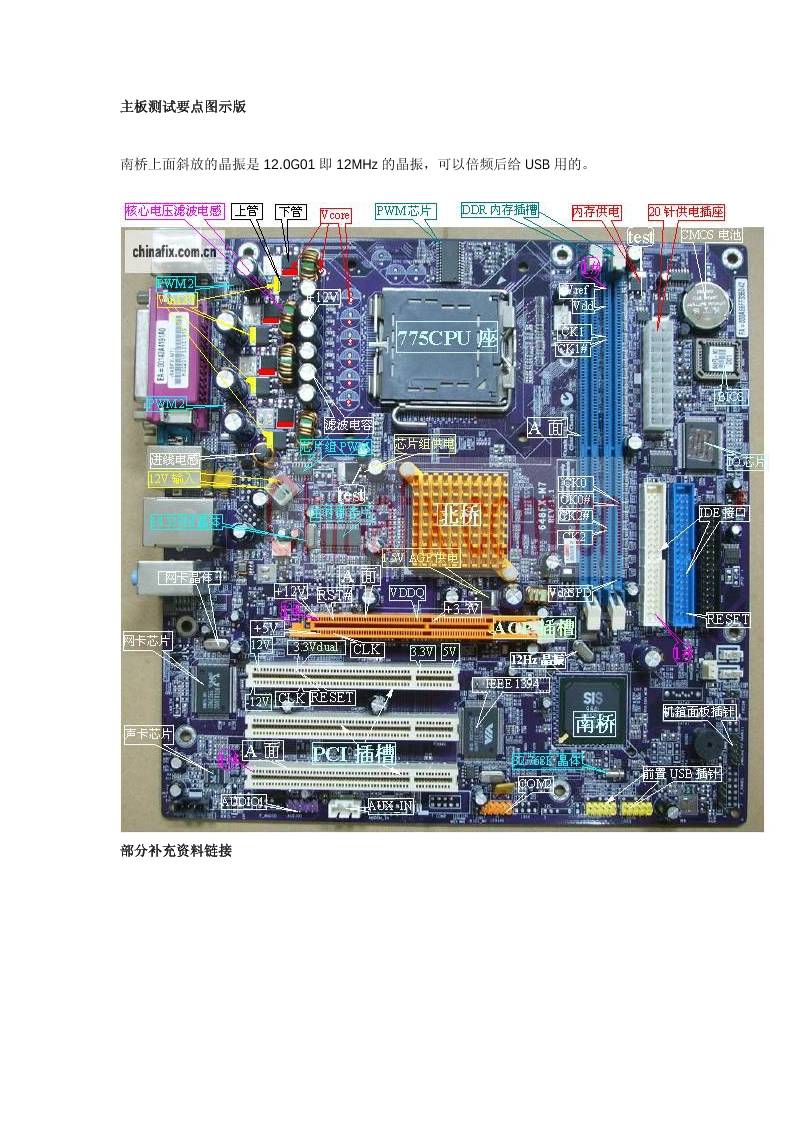
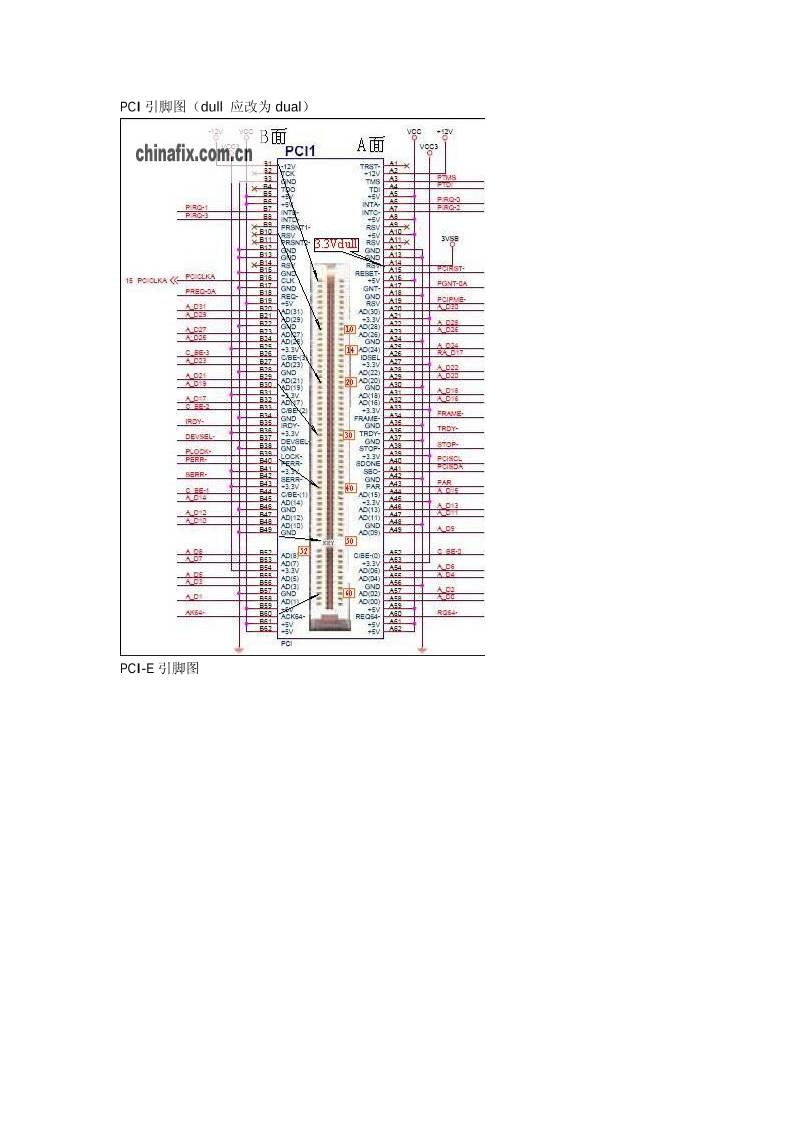
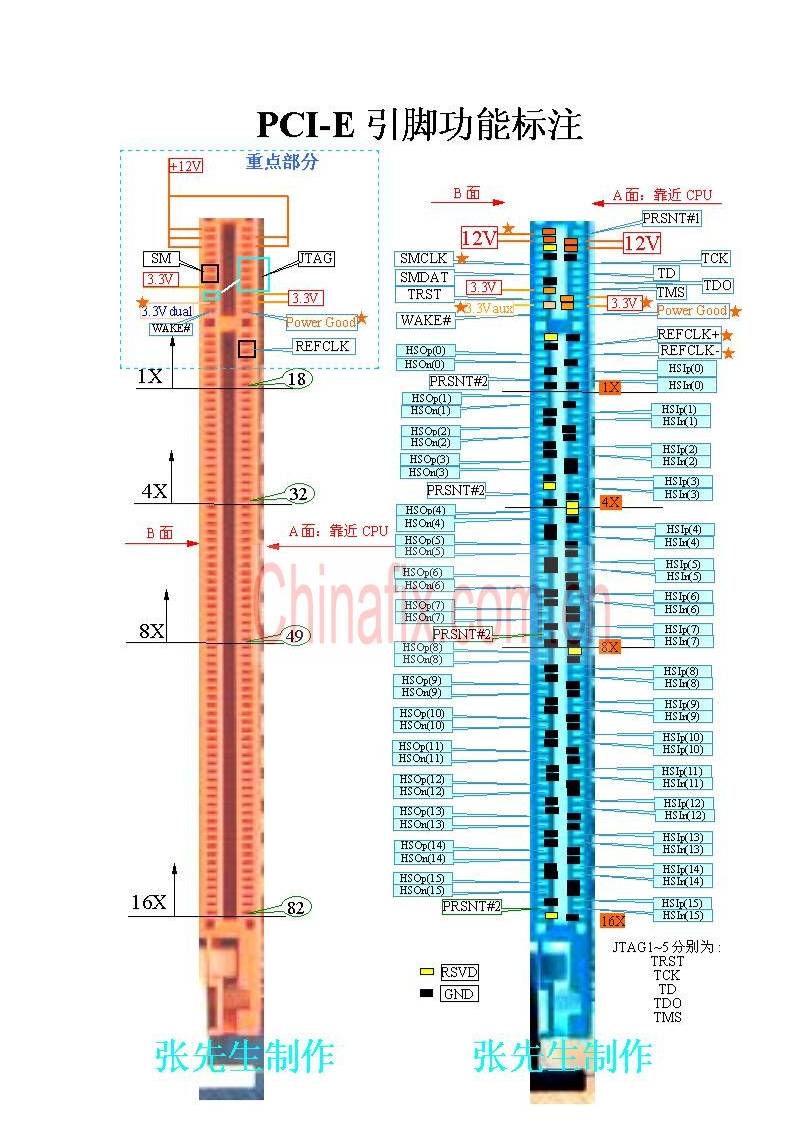
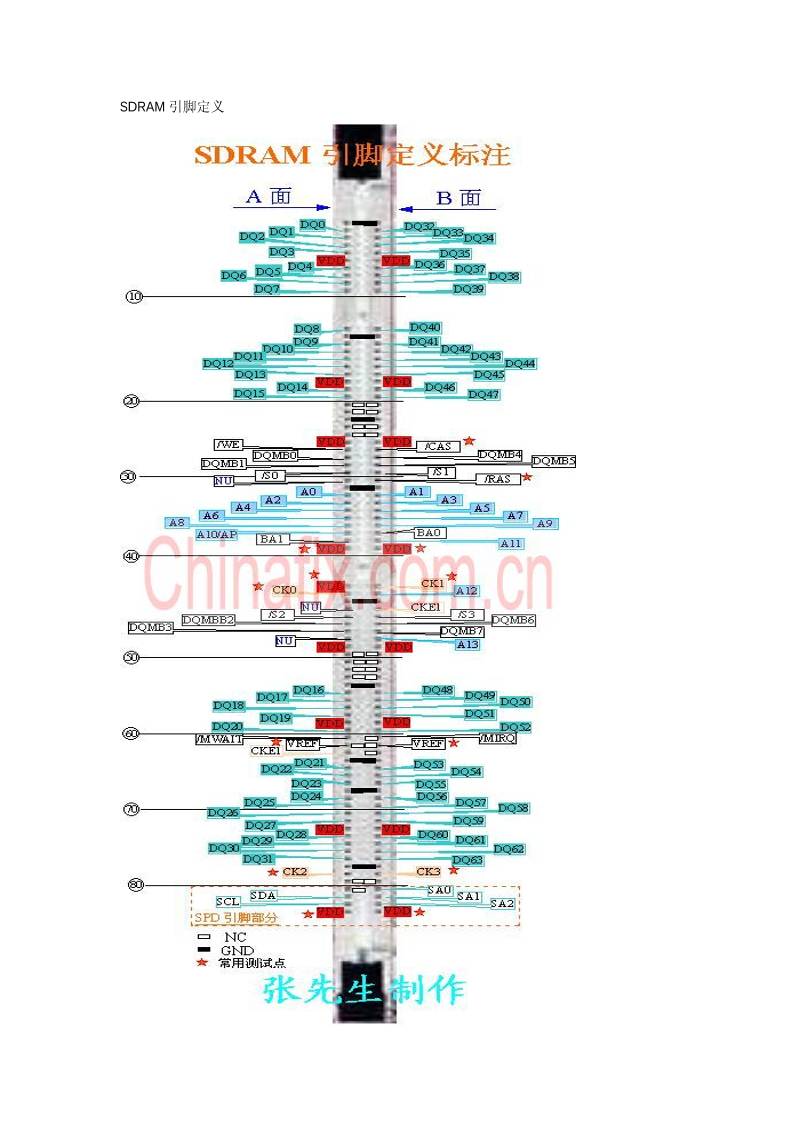
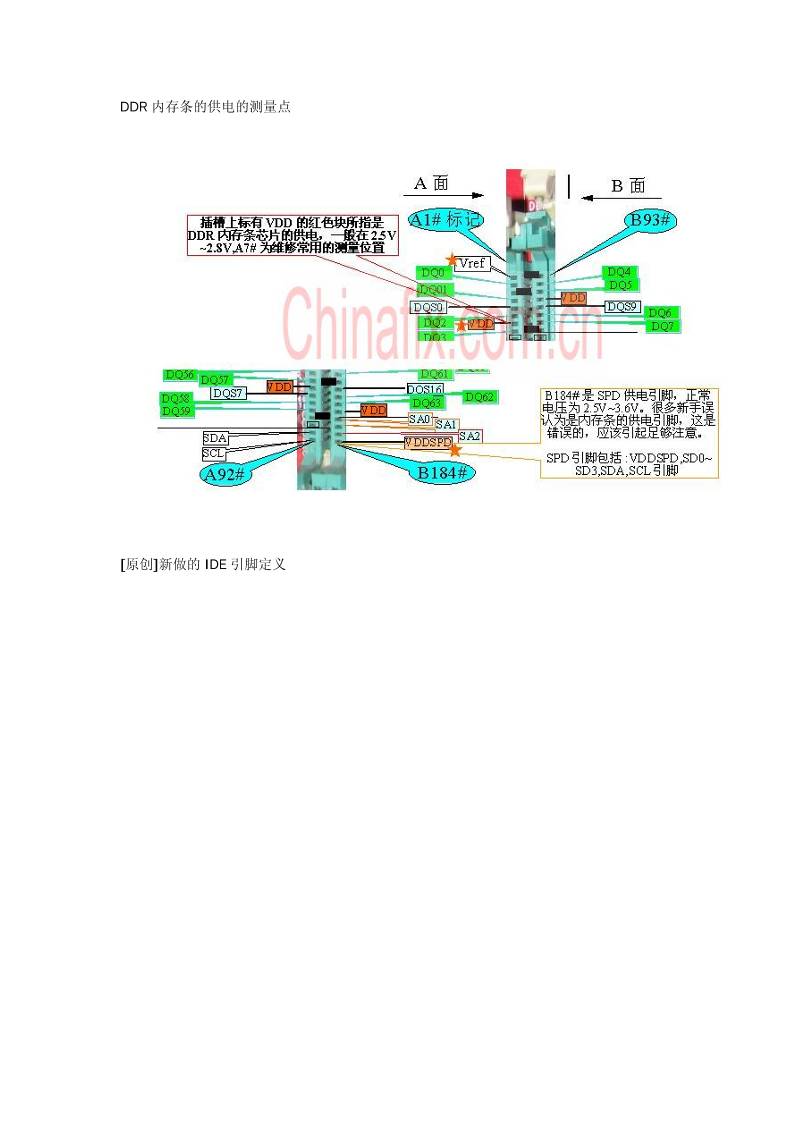


 设备数据采集
 工程招标采购
 搞笑表情
搞笑表情 微信头像
微信头像 CWMS冷库管理系统
 美女图片
美女图片 APP小游戏
 PPT模板
PPT模板 WMS仓库系统
 软件开发
软件开发