如何安装Openlab+EZChrom工作站.pdf
- 文件大小: 1.76MB
- 文件类型: pdf
- 上传日期: 2025-08-17
- 下载次数: 0
概要信息:
如何安装 Openlab EZChrom 工作站(A0105)
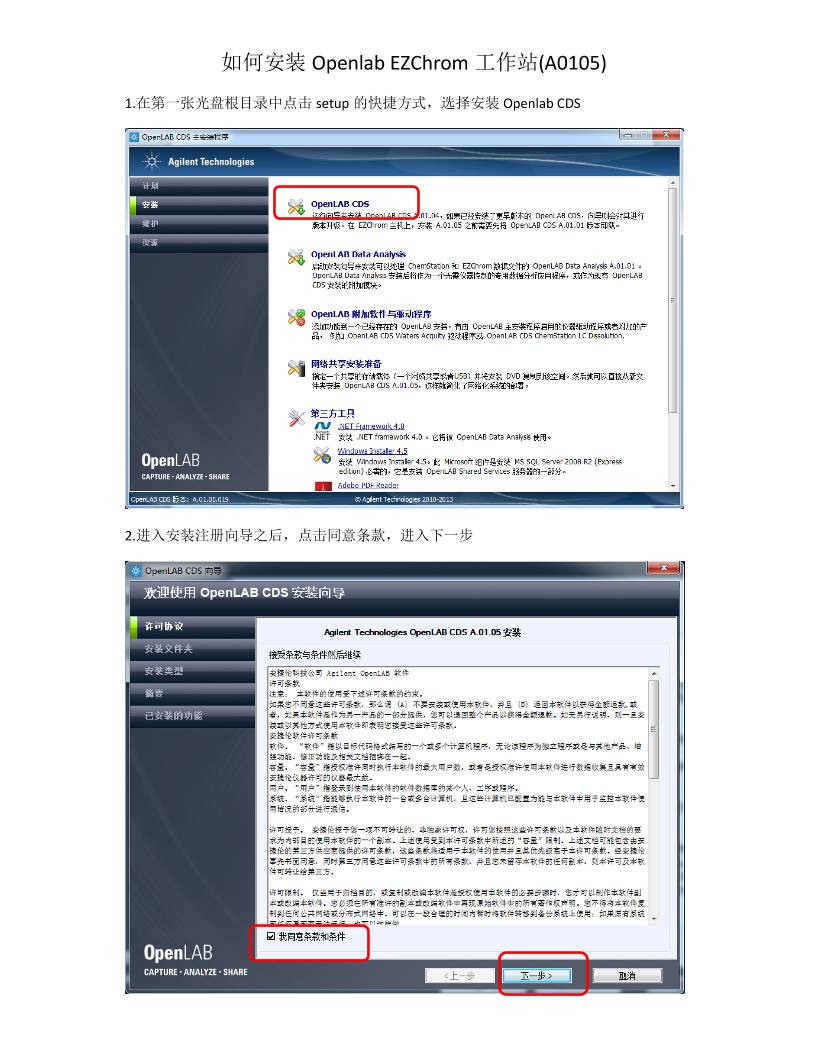
1.在第一张光盘根目录中点击 setup 的快捷方式,选择安装 Openlab CDS

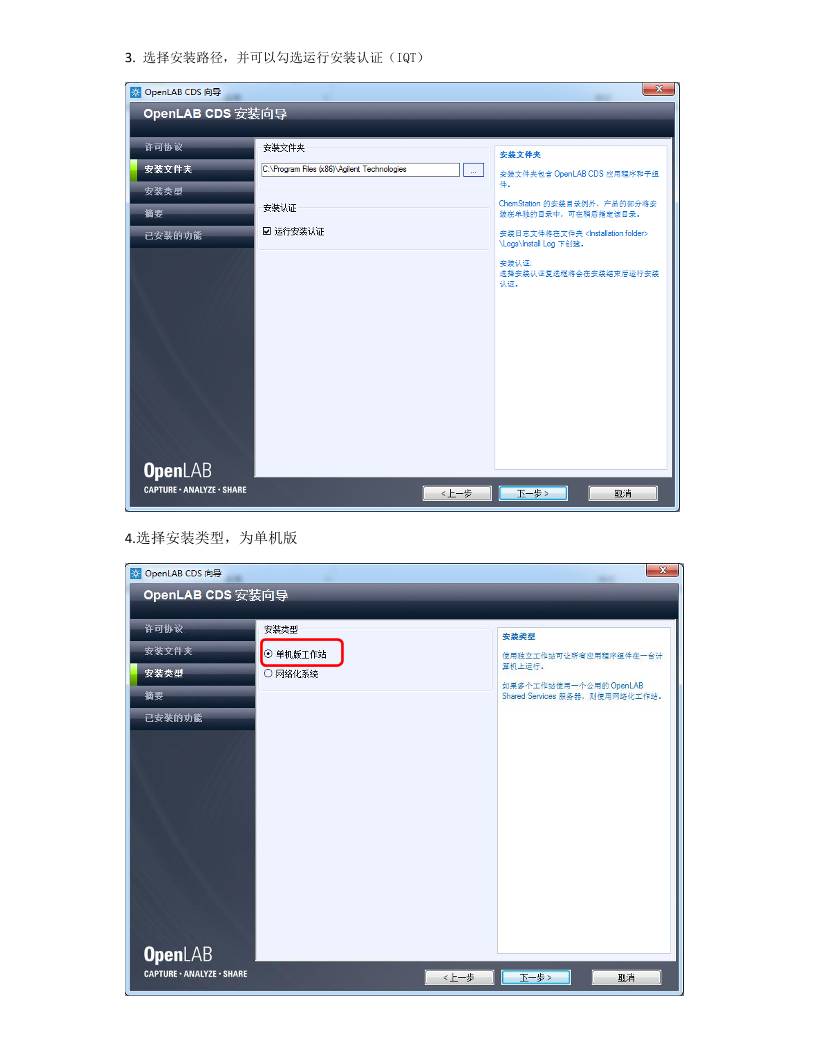
2.进入安装注册向导之后,点击同意条款,进入下一步

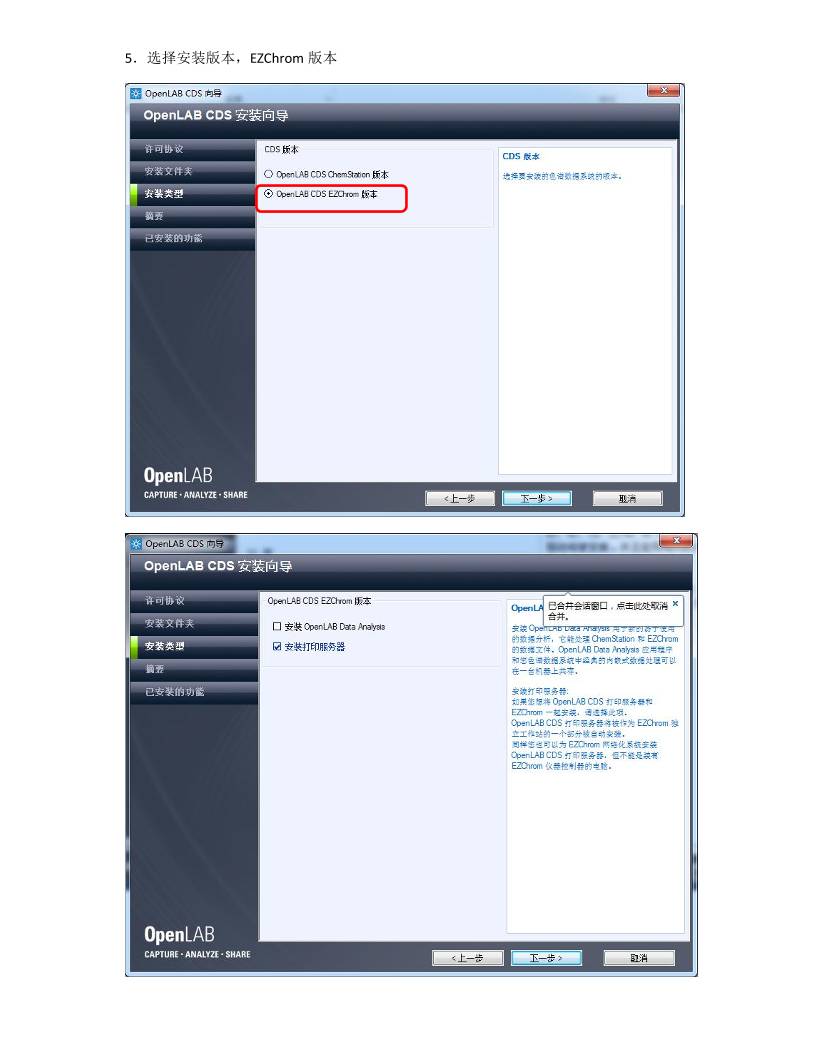
3. 选择安装路径,并可以勾选运行安装认证(IQT)

4.选择安装类型,为单机版

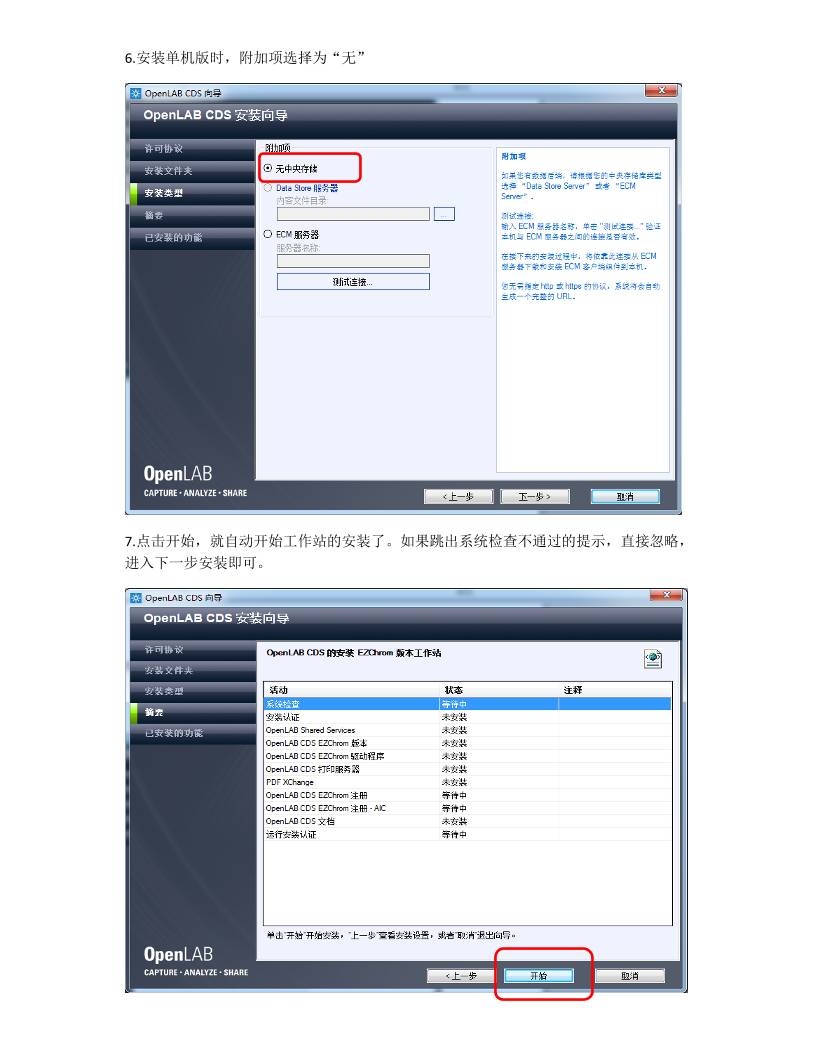
5.选择安装版本,EZChrom 版本


6.安装单机版时,附加项选择为“无”

7.点击开始,就自动开始工作站的安装了。如果跳出系统检查不通过的提示,直接忽略,
进入下一步安装即可。

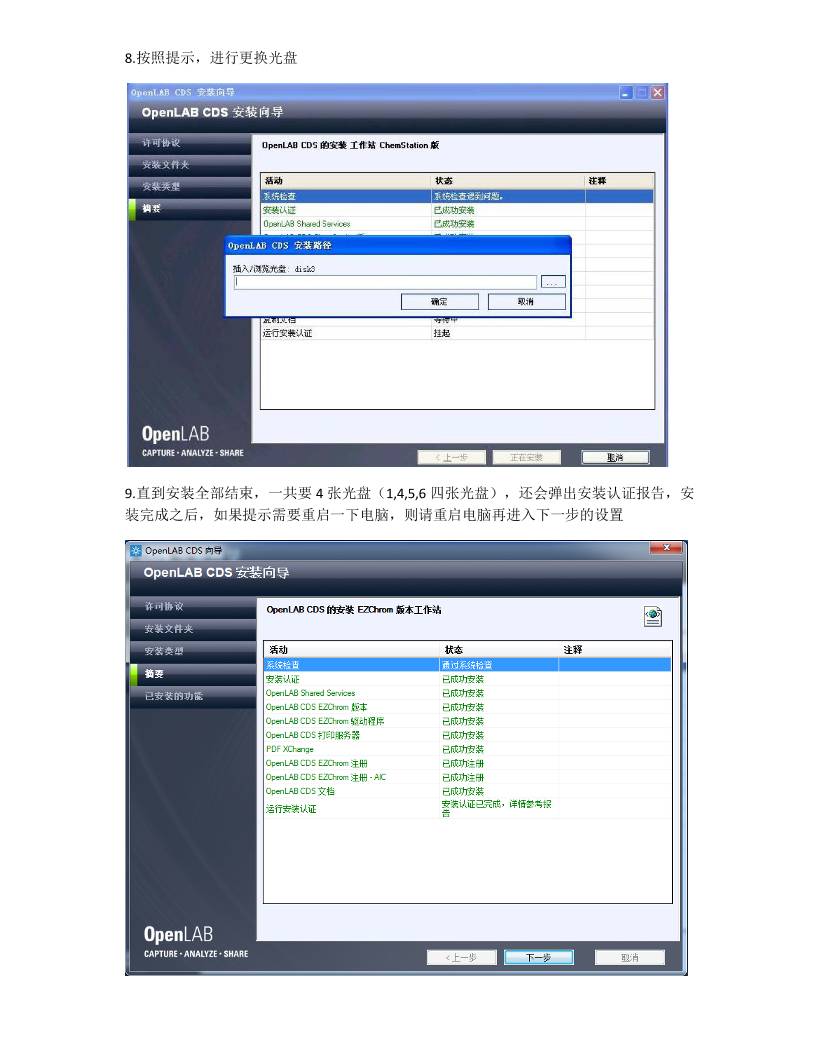
8.按照提示,进行更换光盘

9.直到安装全部结束,一共要 4 张光盘(1,4,5,6 四张光盘),还会弹出安装认证报告,安
装完成之后,如果提示需要重启一下电脑,则请重启电脑再进入下一步的设置


10.进入工作站配置的部分,双击桌面的紫色图标

11.点击导航栏—项目,创建一个新项目,根据需要来命名项目名称,例如叫 1260


12.编辑项目的存储路径

13.点击导航栏—仪器,创建新仪器,

14.编辑仪器信息,输入仪器名称,例如 1260,仪器类型选择为 Agilent LC,再选择一个仪
器项目

15.右键点击该仪器,选择配置仪器

16.点击选项,勾选系统适用性和基线检查


17. 再点击自动配置,选择 IP 地址,输入仪器的 IP 地址,等待配置成功,工作站安装就基
本完成了。

如果是 DAD 检测器,则把 PDA
也打上勾
18.创建桌面快捷方式

19.双击桌面快捷方式,即可打开联机或脱机工作站了


如果是 7890 或者 7820 的仪器,基本过程一样,如下操作:
高速下载:
点击后进入安全下载页,再进行实际下载。下载链接有效期 24 小时,过期会自动刷新。


 设备数据采集
 工程招标采购
 搞笑表情
搞笑表情 微信头像
微信头像 CWMS冷库管理系统
 美女图片
美女图片 APP小游戏
 PPT模板
PPT模板 WMS仓库系统
 软件开发
软件开发