OpenLab+EZChrom如何查看峰谷比.pdf
- 文件大小: 248.26KB
- 文件类型: pdf
- 上传日期: 2025-08-17
- 下载次数: 0
概要信息:
OpenLab EZChrom如何查看峰谷比

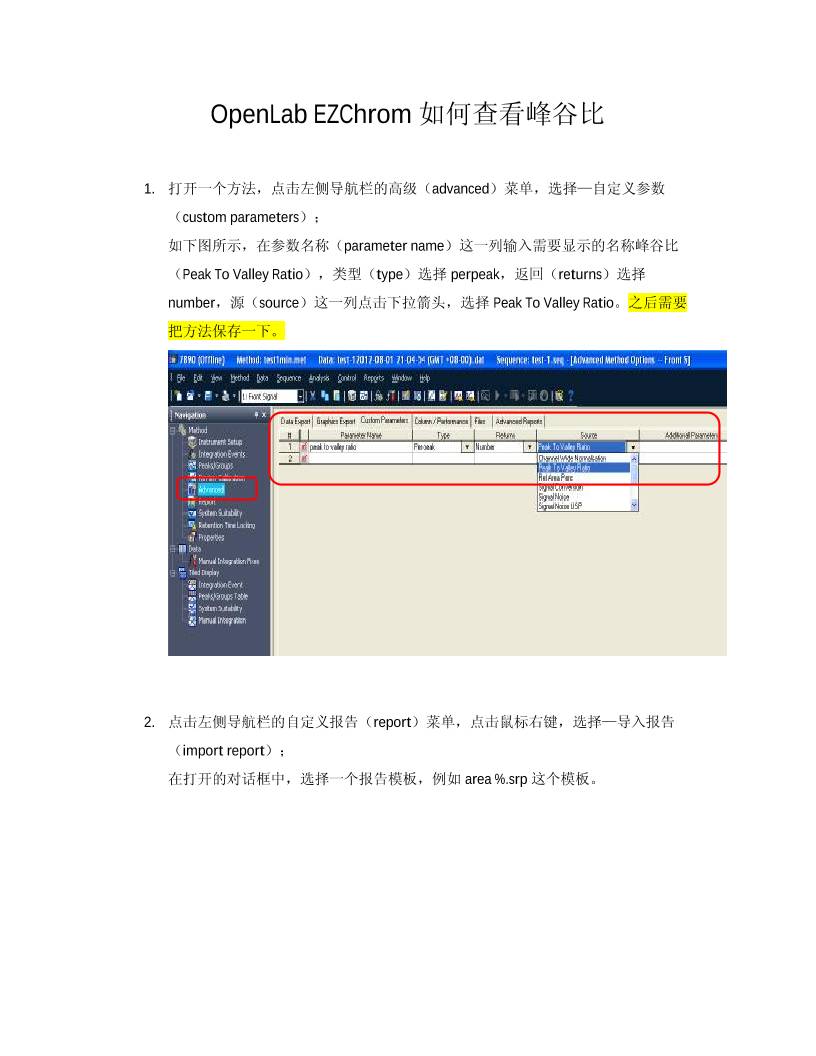
1. 打开一个方法,点击左侧导航栏的高级(advanced)菜单,选择—自定义参数
(custom parameters);
如下图所示,在参数名称(parameter name)这一列输入需要显示的名称峰谷比
(Peak To Valley Ratio),类型(type)选择 perpeak,返回(returns)选择
number,源(source)这一列点击下拉箭头,选择 Peak To Valley Ratio。之后需要
把方法保存一下。


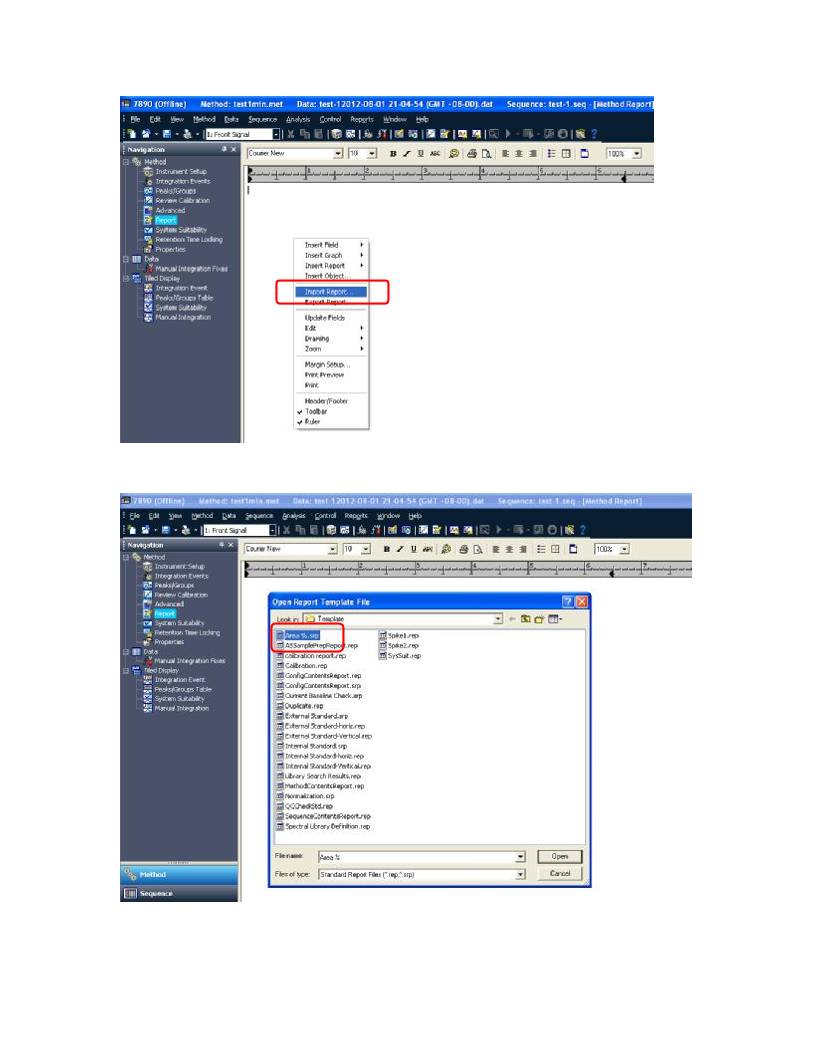
2. 点击左侧导航栏的自定义报告(report)菜单,点击鼠标右键,选择—导入报告
(import report);
在打开的对话框中,选择一个报告模板,例如 area %.srp这个模板。


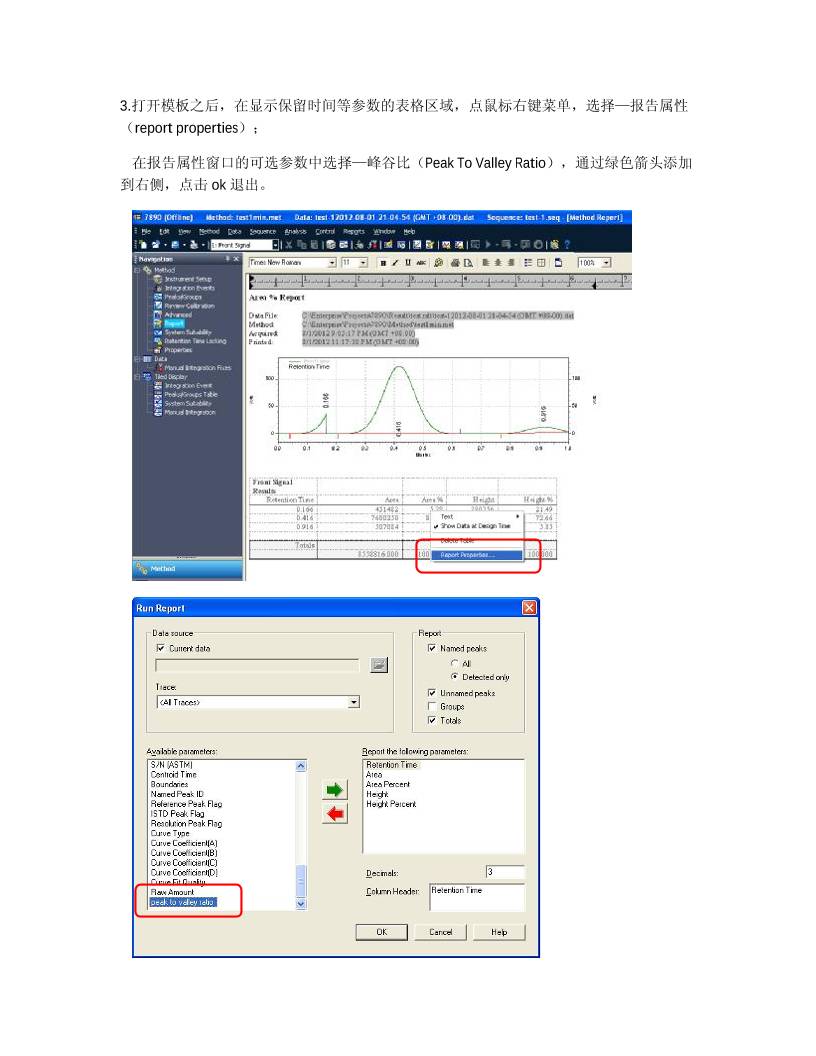
3.打开模板之后,在显示保留时间等参数的表格区域,点鼠标右键菜单,选择—报告属性
(report properties);
在报告属性窗口的可选参数中选择—峰谷比(Peak To Valley Ratio),通过绿色箭头添加
到右侧,点击 ok退出。


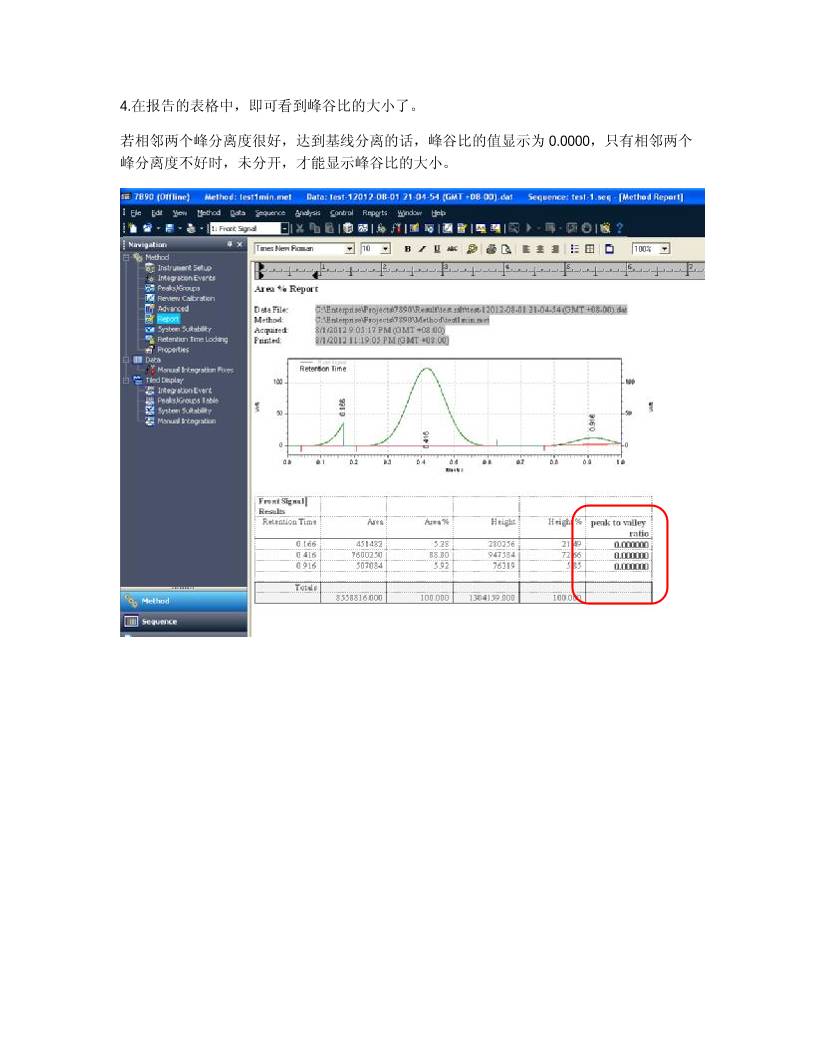
4.在报告的表格中,即可看到峰谷比的大小了。
若相邻两个峰分离度很好,达到基线分离的话,峰谷比的值显示为 0.0000,只有相邻两个
峰分离度不好时,未分开,才能显示峰谷比的大小。
高速下载:
点击后进入安全下载页,再进行实际下载。下载链接有效期 24 小时,过期会自动刷新。


 设备数据采集
 工程招标采购
 搞笑表情
搞笑表情 微信头像
微信头像 CWMS冷库管理系统
 美女图片
美女图片 APP小游戏
 PPT模板
PPT模板 WMS仓库系统
 软件开发
软件开发