OpenLab+EZChrom+如何建立标准曲线.pdf
- 文件大小: 735.47KB
- 文件类型: pdf
- 上传日期: 2025-08-17
- 下载次数: 0
概要信息:
OpenLab EZChrom 如何建立标准曲线
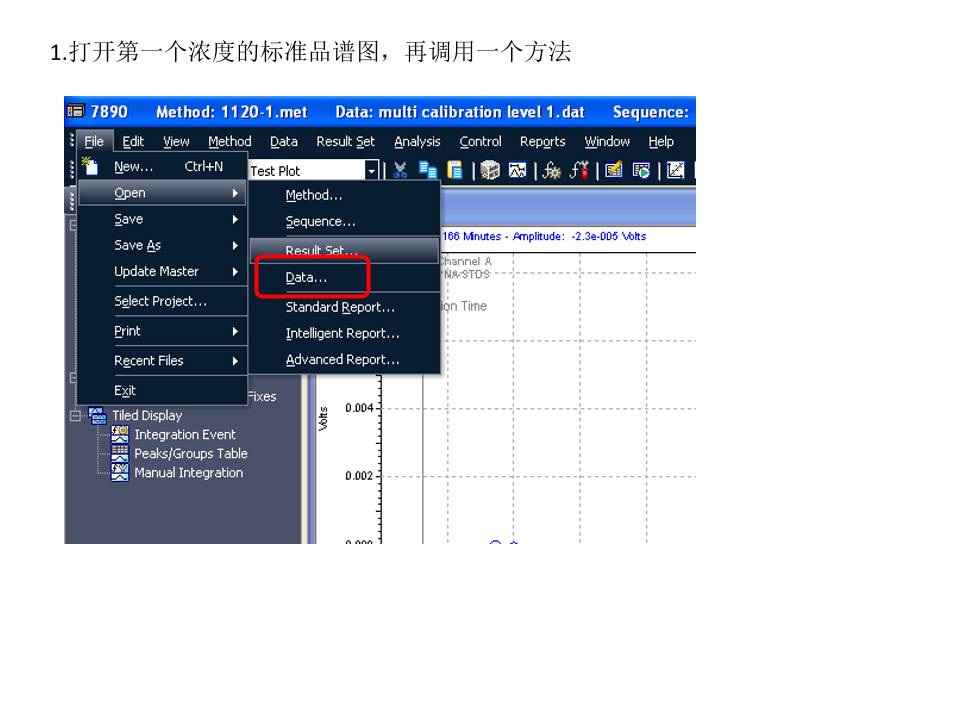
1.打开第一个浓度的标准品谱图,再调用一个方法
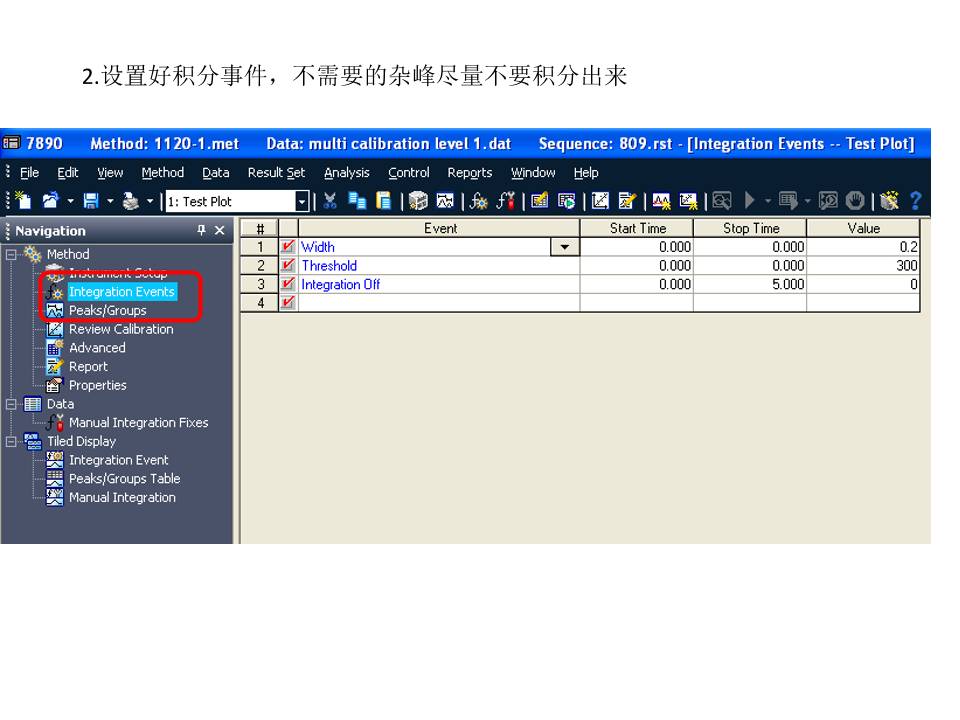
2.设置好积分事件,不需要的杂峰尽量不要积分出来
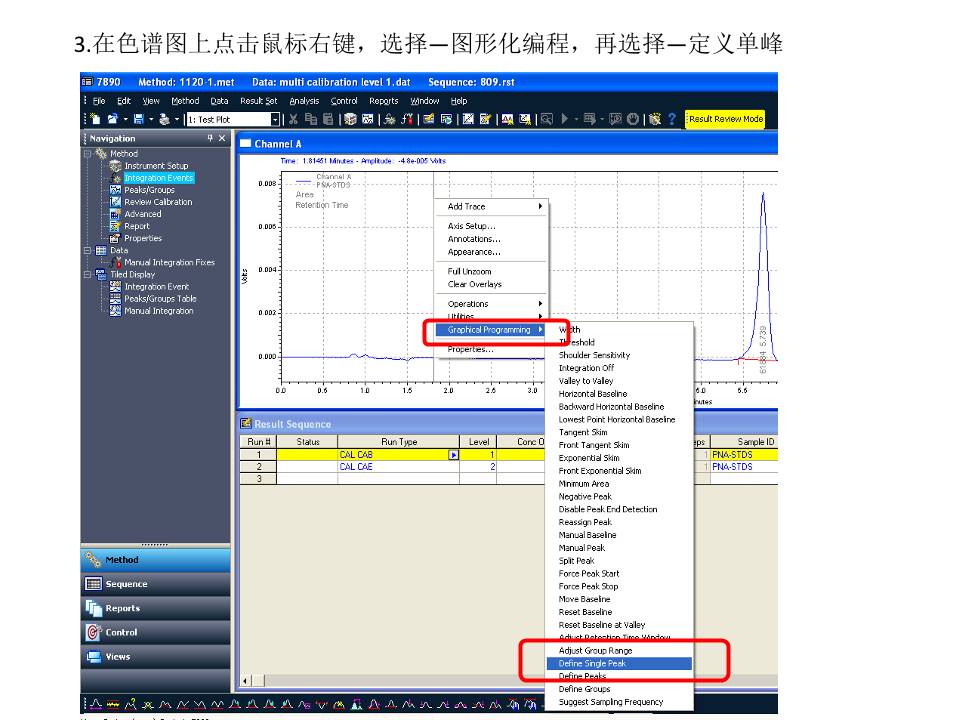
3.在色谱图上点击鼠标右键,选择—图形化编程,再选择—定义单峰
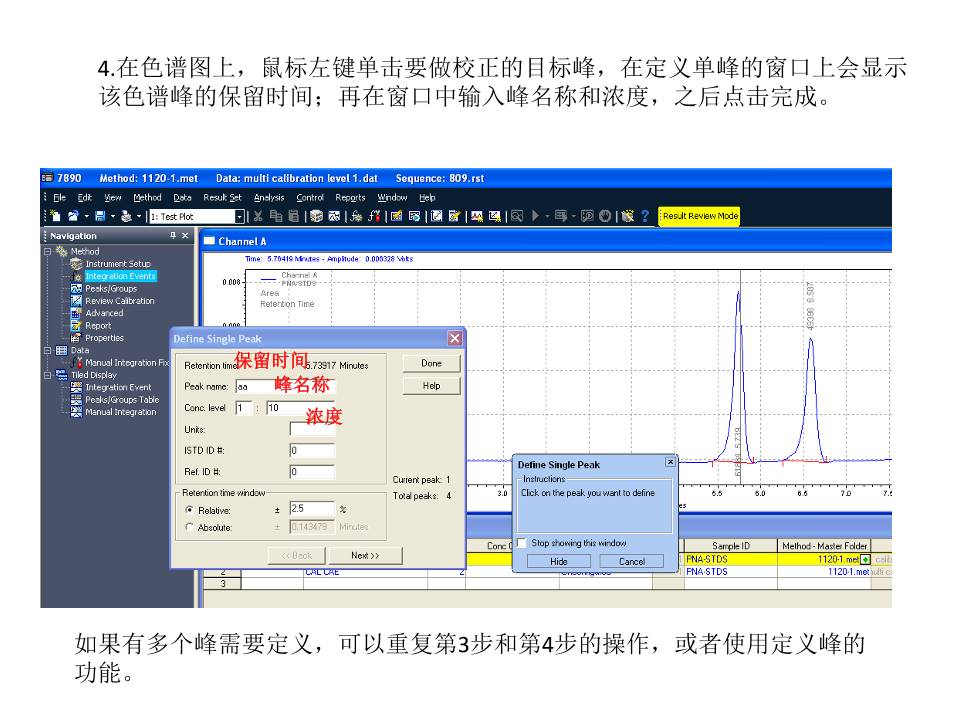
4.在色谱图上,鼠标左键单击要做校正的目标峰,在定义单峰的窗口上会显示
该色谱峰的保留时间;再在窗口中输入峰名称和浓度,之后点击完成。
峰名称
保留时间
浓度
如果有多个峰需要定义,可以重复第3步和第4步的操作,或者使用定义峰的
功能。
5.再点击峰/组来完成峰组表的输入
此处选择线性
如果需要过原点,则勾选零位
此处输入各个浓度级别的浓度
6.再在下图示意之处,输入各个浓度级别的标准品浓度;
峰组表中的其他设置可以不需要修改,按照默认设置即可。
此时,可以先保存一下方法。
7.再点击分析菜单下面的分析单级校正
此处任意输入一个结果集名称
8.如下图,勾选校正,级别设置为1,再勾选—清除所有校正
9.点击—检查校正,应该在出现如下图示意的一个点的标准曲线。此时,再保
存一下方法或者另存一下方法。
10.找到数据文件夹,打开结果集文件*.rst
11.在结果序列中,在第一个校正样品的行,运行类型选择开始校正,输
入校正级别1,在第二个浓度级别的行,输入校正级别2
第一个级别
的校正,此
处也需要打
钩
并且勾选开始校正
此处选择刚
刚保存过的
那个方法
在最后一个校正样品的
运行类型中,选择结束
校正
12.选择结果集菜单下面的处理
13.点击开始,则会开始序列的重新处理,处理完成之后,多级校正
表就建立好了
点击检查校正之后,可以出现如下图所示的校正曲线了
14.在方法菜单下面的报告,在空白处点击鼠标右键,导入一个外标法报告模板
点击鼠标右键,
选择—导入报告
可以选择如下图所示的外标法报告模板
15.最后,如下图所示。当采集好一个未知样品之后 ,调出谱图,再点击
保存,即可得到该样品的外标法浓度了。
高速下载:
点击后进入安全下载页,再进行实际下载。下载链接有效期 24 小时,过期会自动刷新。


 设备数据采集
 工程招标采购
 搞笑表情
搞笑表情 微信头像
微信头像 CWMS冷库管理系统
 美女图片
美女图片 APP小游戏
 PPT模板
PPT模板 WMS仓库系统
 软件开发
软件开发