7820EZchrom软件安装指南.pdf
- 文件大小: 3.04MB
- 文件类型: pdf
- 上传日期: 2025-08-17
- 下载次数: 0
概要信息:
全新安装 EZChrom 软件
1. 查看硬件和软件需求
Windows XP (SP3)专业版或者Windows Vista Business(SP1)是 EZChrom3.3.2支持的
操作系统。
下表详细列出安装  EZChrom Elite Compact的硬件与软件需求。

硬件要求
产品 CPU
(最小值)
内存
(最小值)
硬盘
(最小值)
光驱
软件要求
Windows XP 系统下
的 EZChrom Elite
1.5 GHz 1 GB
10 GB
可用磁盘空
间
DVD
ROM
Windows XP Professional (SP3)
Internet Explorer 6.0或
7.03Microsoft .NET V3.0
Windows Vista 系统
下的 EZChrom Elite
2.0 GHz 2 GB
30 GB
可用磁盘空
间
DVD
ROM
Windows Vista Business (SP1)
 Internet Explorer  7.0

注意,随软件会有一个 USB的 Dongle,即所谓的 USB许可证密钥。这是非常重要
的实现 EZChrom软件来控制 7820的密匙。请千万不要丢弃。在 EZChrom Elite
软件和选件完全安装并重新启动系统之前,不要连接 USB许可证密钥。否则,可能
会调用不正确的 USB驱动程序,且许可证将可能不起作用。在打开在线工作站之前,
请确认 USB许可证密钥已插入计算机的任一 USB接口,否则,将没有控制仪器的
权限。

2. 安装 windows XP 补丁和 Microsoft .NET Framework
开始安装 EZChrom 软件之前,如果操作系统是 Windows XP Professional,需
要安装一个 Microsoft XP 的补丁和 Microsoft.NET 3.0 Framework。
(注意:如果您使用的是 Windows Vista Business 操作系统,无须安装补丁和.NET Framework 3.0。)
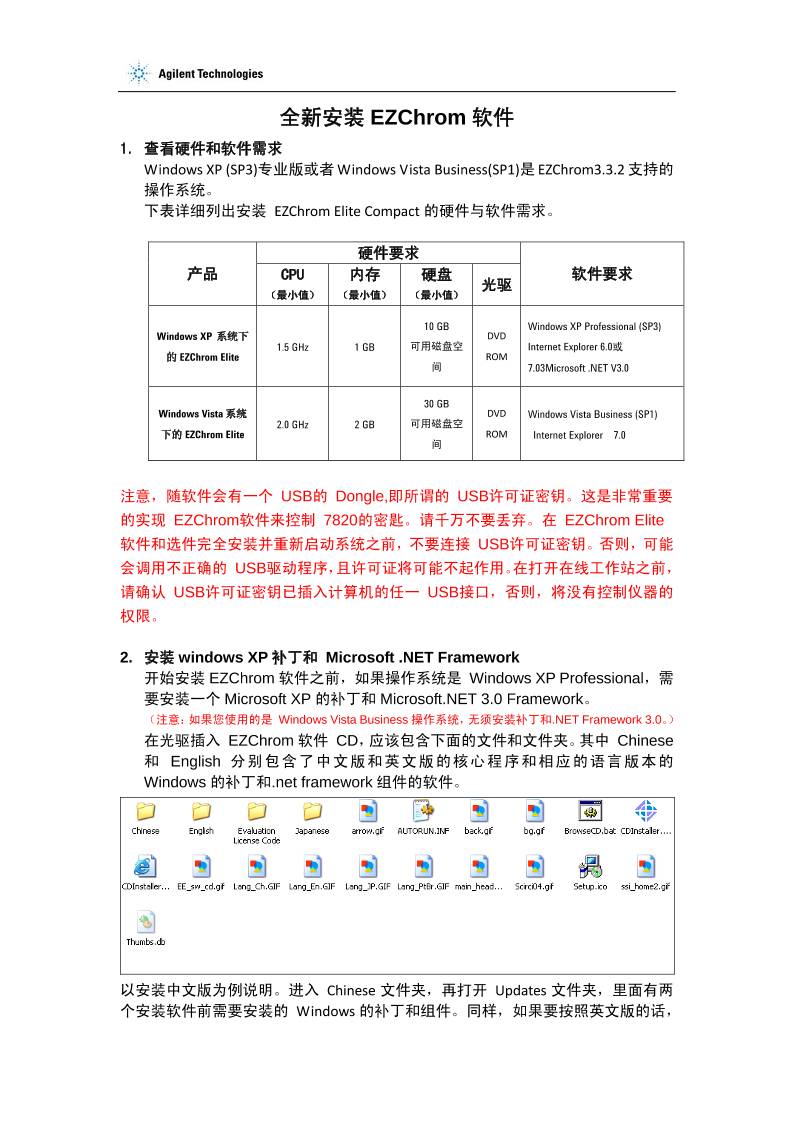
在光驱插入 EZChrom 软件 CD,应该包含下面的文件和文件夹。其中 Chinese
和  English 分别包含了中文版和英文版的核心程序和相应的语言版本的
Windows 的补丁和.net framework 组件的软件。

以安装中文版为例说明。进入 Chinese 文件夹,再打开 Updates 文件夹,里面有两
个安装软件前需要安装的 Windows的补丁和组件。同样,如果要按照英文版的话,

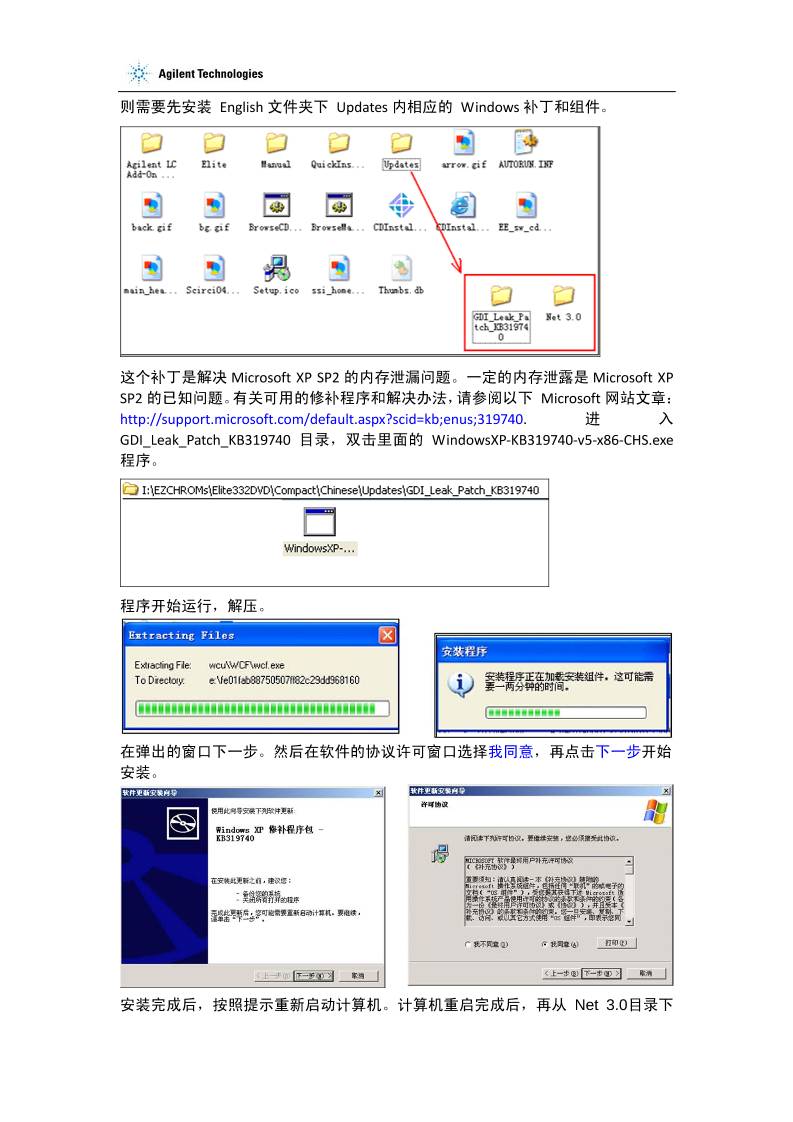
则需要先安装 English文件夹下 Updates内相应的 Windows补丁和组件。

这个补丁是解决Microsoft XP SP2的内存泄漏问题。一定的内存泄露是Microsoft XP
SP2的已知问题。有关可用的修补程序和解决办法,请参阅以下 Microsoft网站文章:
http://support.microsoft.com/default.aspx?scid=kb;enus;319740. 进 入
GDI_Leak_Patch_KB319740 目录,双击里面的 WindowsXP‐KB319740‐v5‐x86‐CHS.exe
程序。

程序开始运行,解压。

在弹出的窗口下一步。然后在软件的协议许可窗口选择我同意,再点击下一步开始
安装。

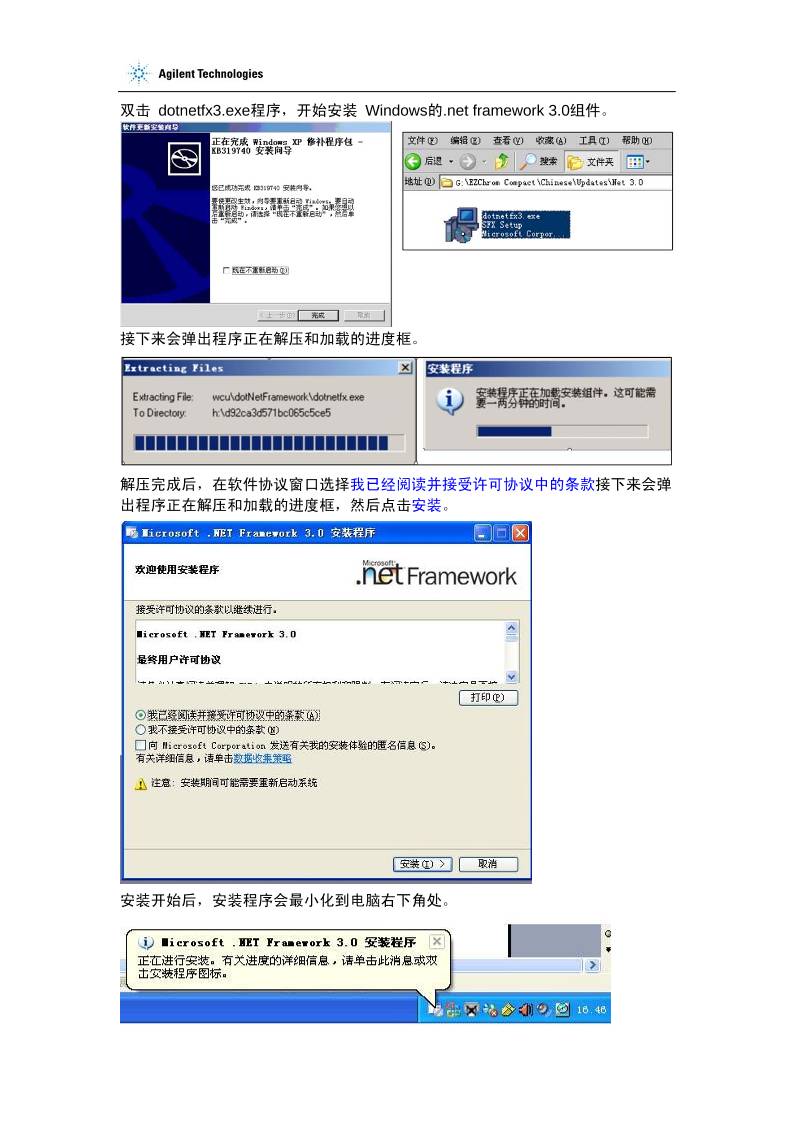
安装完成后,按照提示重新启动计算机。计算机重启完成后,再从 Net 3.0目录下

双击 dotnetfx3.exe程序,开始安装 Windows的.net framework 3.0组件。

接下来会弹出程序正在解压和加载的进度框。

解压完成后,在软件协议窗口选择我已经阅读并接受许可协议中的条款接下来会弹
出程序正在解压和加载的进度框,然后点击安装。

安装开始后,安装程序会最小化到电脑右下角处。


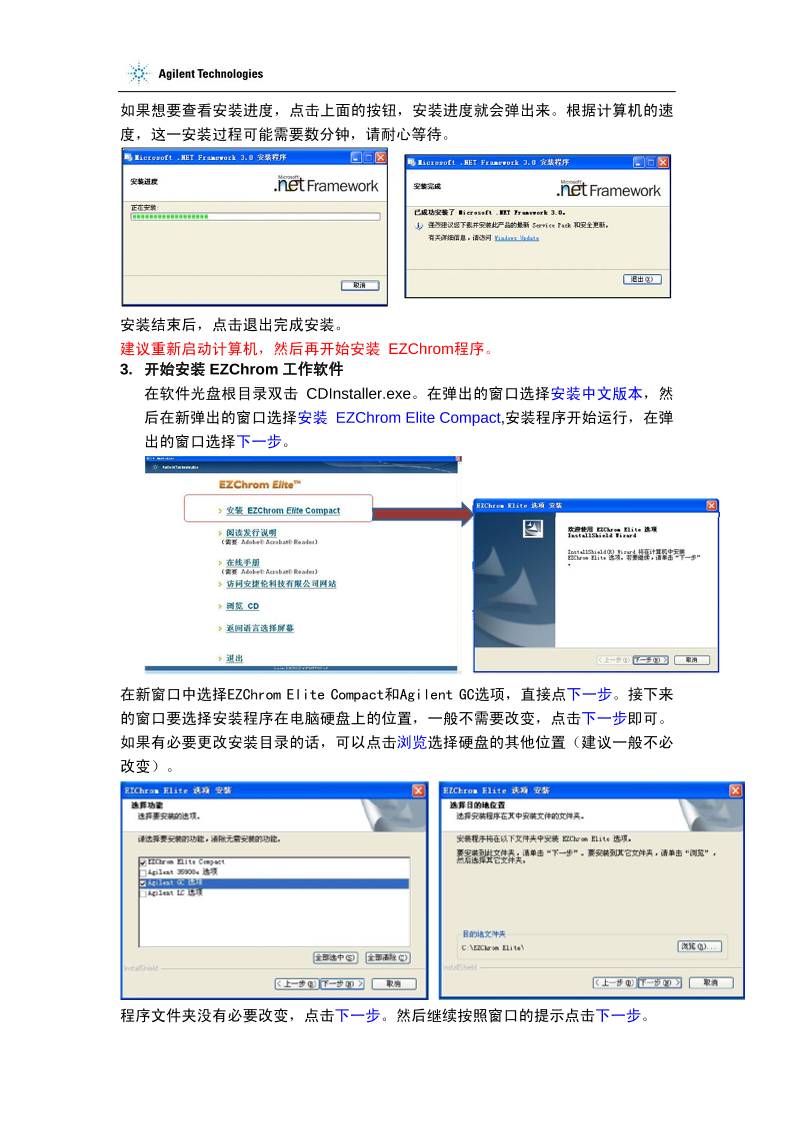
如果想要查看安装进度,点击上面的按钮,安装进度就会弹出来。根据计算机的速
度,这一安装过程可能需要数分钟,请耐心等待。

安装结束后,点击退出完成安装。
建议重新启动计算机,然后再开始安装 EZChrom程序。
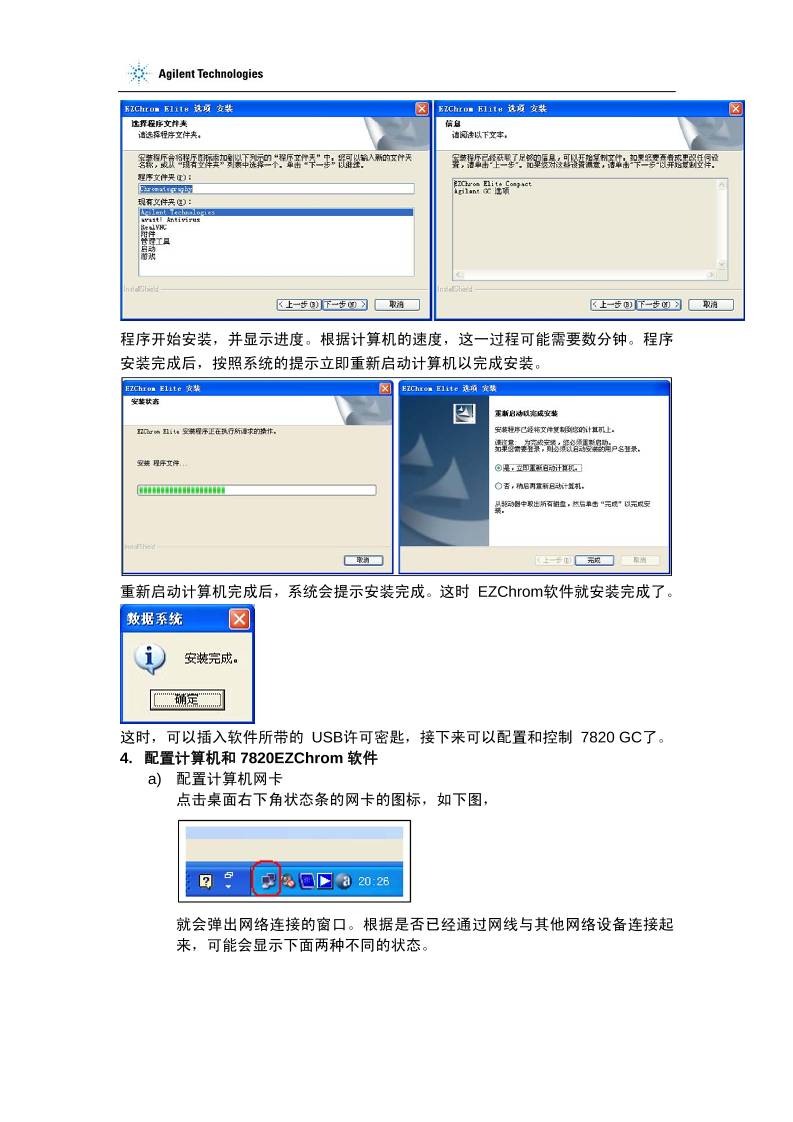
3. 开始安装 EZChrom 工作软件
在软件光盘根目录双击 CDInstaller.exe。在弹出的窗口选择安装中文版本,然
后在新弹出的窗口选择安装 EZChrom Elite Compact,安装程序开始运行,在弹
出的窗口选择下一步。

在新窗口中选择EZChrom Elite Compact和Agilent GC选项,直接点下一步。接下来
的窗口要选择安装程序在电脑硬盘上的位置,一般不需要改变,点击下一步即可。
如果有必要更改安装目录的话,可以点击浏览选择硬盘的其他位置(建议一般不必
改变)。

程序文件夹没有必要改变,点击下一步。然后继续按照窗口的提示点击下一步。


程序开始安装,并显示进度。根据计算机的速度,这一过程可能需要数分钟。程序
安装完成后,按照系统的提示立即重新启动计算机以完成安装。

重新启动计算机完成后,系统会提示安装完成。这时 EZChrom软件就安装完成了。

这时,可以插入软件所带的 USB许可密匙,接下来可以配置和控制 7820 GC了。
4. 配置计算机和 7820EZChrom 软件
a) 配置计算机网卡
点击桌面右下角状态条的网卡的图标,如下图,

就会弹出网络连接的窗口。根据是否已经通过网线与其他网络设备连接起
来,可能会显示下面两种不同的状态。


没有连接其他网络设备时已经与其他网络设备连接时如上右图,用右键点
击本地连接图标,在弹出框内选择属性。
则会弹出下左图的窗口。把把弹出的窗口左下角的连接后在通知区域显示
图标和此链接被限制或无连接时通知我都选中。然后选中 Internet 协议
(TCP/IP),点击属性按钮。


在 TCP/IP 属性窗口中,可以找到您的设置。如果设置为自动获取地址,
但网络中没有 DHCP 服务器,则将其手动更改为一个唯一的本地地址。如
果通过交叉电缆或本地集线器连接到仪器,则可以使用与仪器缺省地址
(192.168.0.26 是 7820 GC 的默认 IP 地址)在同一子网中的本地非路由
地址(例如, 192.168.0.25)。可能会提示您重新启动计算机使更改生效。
b) 配置 7820 的 IP 地址
按住 Prep run 按键的同时打开主机电源直至屏幕上显示 Agilent 的 logo 即
可,此时可将仪器 IP 恢复至默认值 192.168.0.26。可以通过控制面板上的
上下箭头来查看。
如果要修改 IP 可以通过软件盘的选项(Options)---通讯(Communication)
直接修改。

请使用随机器配置的交叉网线,(而不是普通网线),一端连接到仪器的 LAN
端口,另外一端连接到计算机的网卡。
c) 配置 EZChrom 软件
注意,此时需要将随软件带的一个USB的 Dongle,即所谓的 USB许可证密钥插
入计算机的任一USB接口,否则将没有配置和控制仪器的权限。

双击桌面上 的图标即可启动软件。进入 EZChrom的主界面。
从文件菜单选择 >新建 >仪器开始在工作站内配置一台新的仪器

上述操作后,会弹出一个窗口,填写一个仪器名称,比如 GC7820-1 等等,

然后点击配置


然后点击绿色的箭头添加配置项,可将左侧的 Agient7820 GC 添加到右侧
已配置模块中

添加成功后,请确认 7820 仪器和计算机电源已经打开,并且 7820 的 LAN
接口和计算机的网卡之间已经通过网线连接在一起。然后双击右侧已配置
模块 Agient7820 GC,会弹出下面的一个窗口,先进入连接界面输入 GC
名称和 IP 地址,然后点击获取 GC 配置。


成功获取 GC 配置后进入配置主界面,进行色谱柱、模块等的配置。

这时仪器就已经配置好可以使用了。
5. 卸载和重装 EZChrom 软件
a) 删除 EZChrom 软件
点击开始 >控制面板


在控制面板内选择添加/删除程序,进入下面的窗口。选中 EZChrom Elite,点击删
除按钮。

在弹出的提示框选择是来确认删除程序。

程序开始进行卸载。


卸载完成后,依照系统提示重启计算机来完成。

b) 删除.NET Framework 3.0
如果是Windows XP的操作系统,如果有必要,可以在卸载完成EZChrom然间后
再卸载.net framework组件,然后再重新安装(比如是因为.net framework出错而
需要重新安装软件的话)。卸载.net framework的步骤如下:从控制面板进入添
加删除程序,选中 Microsoft .NET Framework 3.0,点击更改/删除按钮。

就会弹出下面窗口,选择卸载,然后点击下一步。


接下来会弹出一个警告窗口,选择确定。

则.net framework开始卸载。根据计算机的速度,这一过程可能需要数分钟完成。
卸载完成后,会显示下面的提示框。重新启动计算机。

c) 重新安装 EZChrom 软件
计算机重新启动完成后,就可以重新安装 EZChrom软件了。相关的步骤与“全
新安装 EZChrom”部分相同。
高速下载:
点击后进入安全下载页,再进行实际下载。下载链接有效期 24 小时,过期会自动刷新。


 设备数据采集
 工程招标采购
 搞笑表情
搞笑表情 微信头像
微信头像 CWMS冷库管理系统
 美女图片
美女图片 APP小游戏
 PPT模板
PPT模板 WMS仓库系统
 软件开发
软件开发