Windows-ENVI5.3-IDL8.5-试用许可-User-安装说明.pdf
- 文件大小: 1.03MB
- 文件类型: pdf
- 上传日期: 2025-08-23
- 下载次数: 0
概要信息:
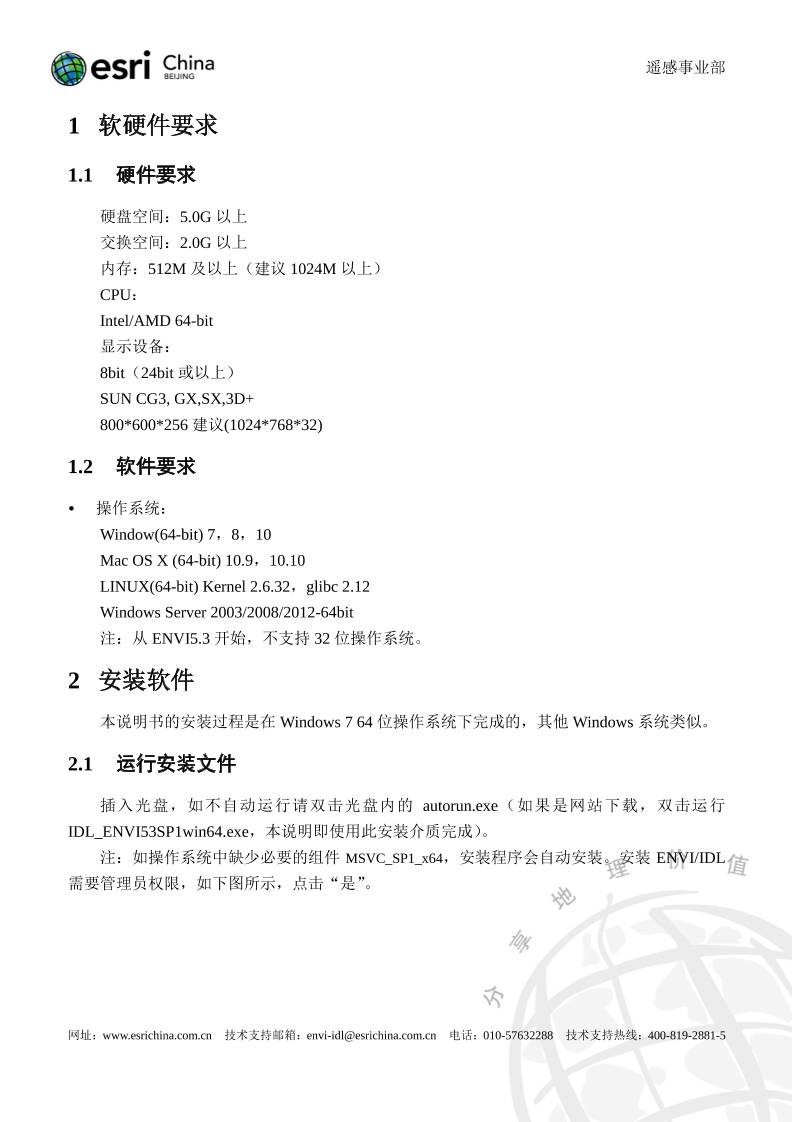
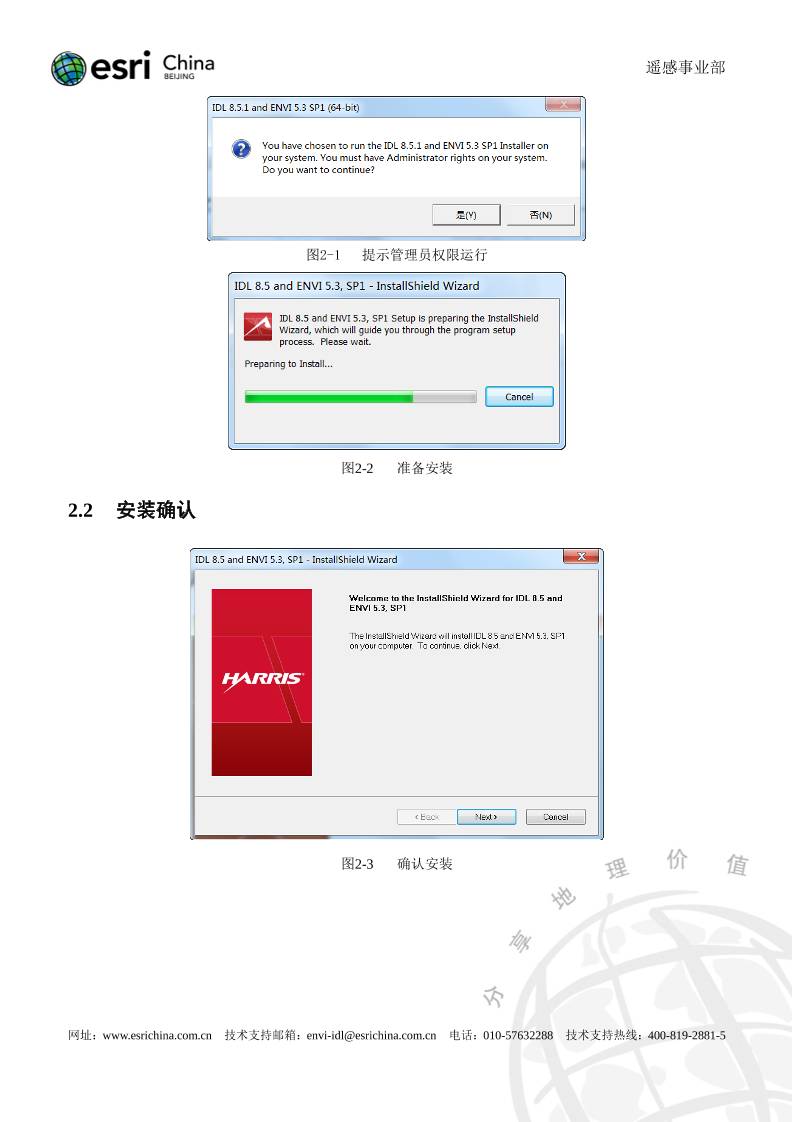
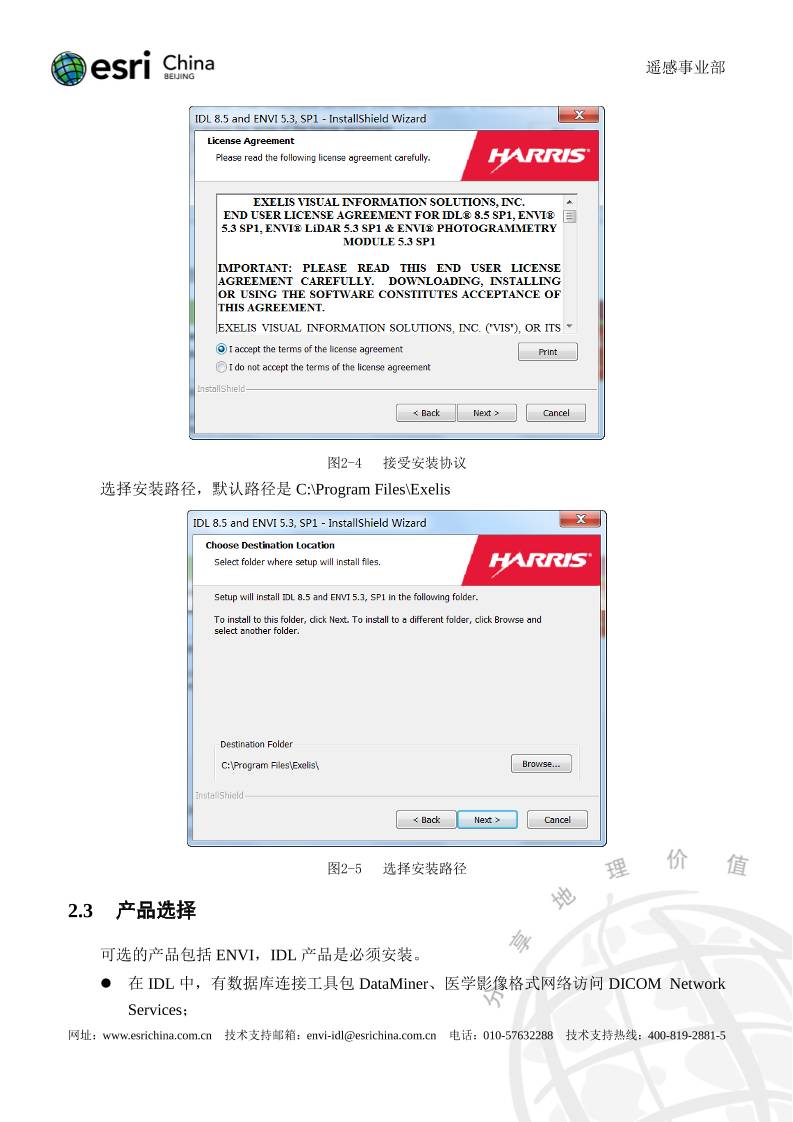
ENVI 5.3(sp1)安装指南 (试用许可) Esri中国信息技术有限公司 2016 年 1 月 技术支持热线:400-819-2881 转 5 E-mail:envi-idl@esrichina.com.cn 遥感事业部 目 录 ENVI 5.3(sp1)安装指南 ............................................................................................... 1 Esri中国信息技术有限公司 ....................................................................................... 1 1 软硬件要求 ............................................................................................................ 2 1.1 硬件要求 .................................................................................................................... 2 1.2 软件要求 .................................................................................................................... 2 2 安装软件 ................................................................................................................ 2 2.1 运行安装文件 ............................................................................................................ 2 2.2 安装确认 .................................................................................................................... 3 2.3 产品选择 .................................................................................................................... 4 2.4 开始安装 .................................................................................................................... 5 2.5 安装许可 .................................................................................................................... 6 遥感事业部 网址:www.esrichina.com.cn 技术支持邮箱:envi-idl@esrichina.com.cn 电话:010-57632288 技术支持热线:400-819-2881-5 1 软硬件要求 1.1 硬件要求 硬盘空间:5.0G 以上 交换空间:2.0G 以上 内存:512M 及以上(建议 1024M 以上) CPU: Intel/AMD 64-bit 显示设备: 8bit(24bit 或以上) SUN CG3, GX,SX,3D+ 800*600*256 建议(1024*768*32) 1.2 软件要求 • 操作系统: Window(64-bit) 7,8,10 Mac OS X (64-bit) 10.9,10.10 LINUX(64-bit) Kernel 2.6.32,glibc 2.12 Windows Server 2003/2008/2012-64bit 注:从 ENVI5.3 开始,不支持 32 位操作系统。 2 安装软件 本说明书的安装过程是在 Windows 7 64 位操作系统下完成的,其他 Windows 系统类似。 2.1 运行安装文件 插入光盘,如不自动运行请双击光盘内的 autorun.exe(如果是网站下载,双击运行 IDL_ENVI53SP1win64.exe,本说明即使用此安装介质完成)。 注:如操作系统中缺少必要的组件 MSVC_SP1_x64,安装程序会自动安装。安装 ENVI/IDL 需要管理员权限,如下图所示,点击“是”。 遥感事业部 网址:www.esrichina.com.cn 技术支持邮箱:envi-idl@esrichina.com.cn 电话:010-57632288 技术支持热线:400-819-2881-5 图2-1 提示管理员权限运行 图2-2 准备安装 2.2 安装确认 图2-3 确认安装 遥感事业部 网址:www.esrichina.com.cn 技术支持邮箱:envi-idl@esrichina.com.cn 电话:010-57632288 技术支持热线:400-819-2881-5 图2-4 接受安装协议 选择安装路径,默认路径是 C:\Program Files\Exelis 图2-5 选择安装路径 2.3 产品选择 可选的产品包括 ENVI,IDL 产品是必须安装。 在 IDL 中,有数据库连接工具包 DataMiner、医学影像格式网络访问 DICOM Network Services; 遥感事业部 网址:www.esrichina.com.cn 技术支持邮箱:envi-idl@esrichina.com.cn 电话:010-57632288 技术支持热线:400-819-2881-5 在 ENVI 中,如果只安装 IDL,则把整个 ENVI 产品选项去掉;其他的还有 Tools for Arc Toolbox(TM)和 ENVI 帮助文档;根据具体情况和需要选择。一般默认即可,如果您 电脑上已经安装了 ArcGIS,建议勾选 Tools for ArcToolbox(TM)。 图2-6 选择安装产品 2.4 开始安装 选择所要安装的模块和功能后,开始安装程序。 遥感事业部 网址:www.esrichina.com.cn 技术支持邮箱:envi-idl@esrichina.com.cn 电话:010-57632288 技术支持热线:400-819-2881-5 图2-7 安装进度 2.5 安装许可 图2-8 许可安装选择 选择“是”,直接导入许可,若选择“否”,可以通过“开始->IDL8.5->Tools->License Wizard” 或者“开始 >ENVI5.3 > Tools > License Wizard”配置许可。 (1)选择“是”,进入许可安装界面 遥感事业部 网址:www.esrichina.com.cn 技术支持邮箱:envi-idl@esrichina.com.cn 电话:010-57632288 技术支持热线:400-819-2881-5 图2-9 许可安装 在弹出程序界面中选择第三项,Install a license you have received,导入从 Esri 中国信息技 术有限公司收到的许可文件。 图2-10 许可导入界面 遥感事业部 网址:www.esrichina.com.cn 技术支持邮箱:envi-idl@esrichina.com.cn 电话:010-57632288 技术支持热线:400-819-2881-5 导入许可后点击 Finish 完成安装。 注:可不用重启电脑。 图2-11 许可安装完成 (2)通过“开始->IDL8.5->Tools->License Wizard”或者“开始 >ENVI5.3 > Tools > License Wizard” 配置许可 若在配置许可的时候,选择了“否”,则可进入“开始->IDL8.5->Tools->License Wizard”配 置许可。配置方式与方法(1)一致,点击“Install license you have received”导入许可文件即可。 3 验证 软件安装和许可配置完毕后,可以在开始菜单启动 ENVI 或 IDL。开始菜单生成的目录如 下图所示,建议将 ENVI、IDL 等常用快捷方式发送到桌面,方便使用。 遥感事业部 网址:www.esrichina.com.cn 技术支持邮箱:envi-idl@esrichina.com.cn 电话:010-57632288 技术支持热线:400-819-2881-5 图3-1 开始菜单目录 从[开始] > [程序] > [ENVI5.3] >64-bit >ENVI5.3(64-bit)中点击 ENVI,如能正确启动则证明安装 成功。 图3-2 ENVI安装成功
缩略图:
高速下载:
正在进行安全检测...
点击后进入安全下载页,再进行实际下载。下载链接有效期 24 小时,过期会自动刷新。
下载说明:
- 文件描述:Windows-ENVI5.3-IDL8.5-试用许可-User-安装说明.pdf,可用于在线分享与下载使用。
- 文件分类:文档资料
- 用途建议:适用于资料分享、学习交流、办公协作。
- 适合人群:学生、教师、办公人员、项目协作团队。
- 适配系统:Windows、macOS、Android、iOS 均可下载访问。