openlab+ezchrom开启AFS的指导文件.pdf
- 文件大小: 951.81KB
- 文件类型: pdf
- 上传日期: 2025-08-17
- 下载次数: 0
概要信息:
Openlab ezchrom开启
AFS过程
A.04.05
安装主要步骤
1. 按照正常步骤安装完软件。
2. 设置系统访问用户名及密码。
3. 更改enterprise路径。
4. 设置ezservice group以及user。
5. 运行enterprise configure程序加载AFS。
安装软件
1. 按照平常安装软件过程完成。
2. 仪器配置和许可证添加可以进行,也可以在设置完AFS后进行。
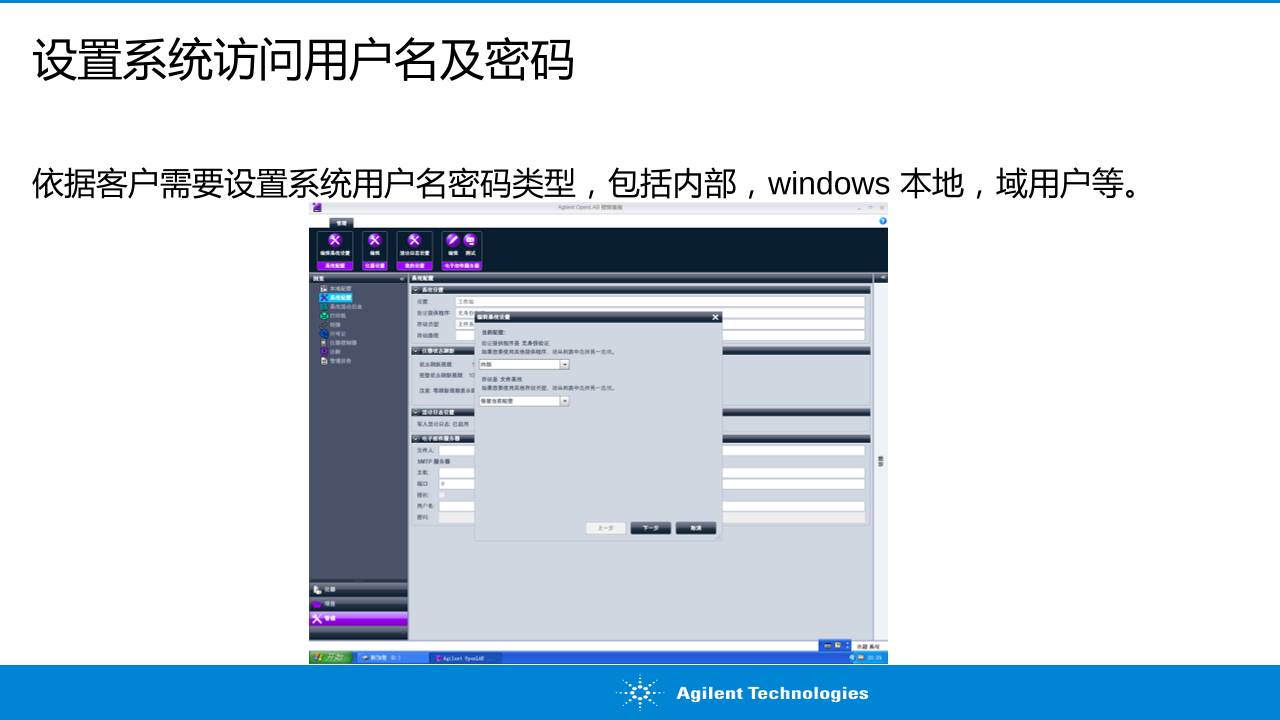
设置系统访问用户名及密码
依据客户需要设置系统用户名密码类型,包括内部,windows 本地,域用户等。
更改enterprise路径
1. 安装软件时,固定enterprise路径为C:\Enterprise;
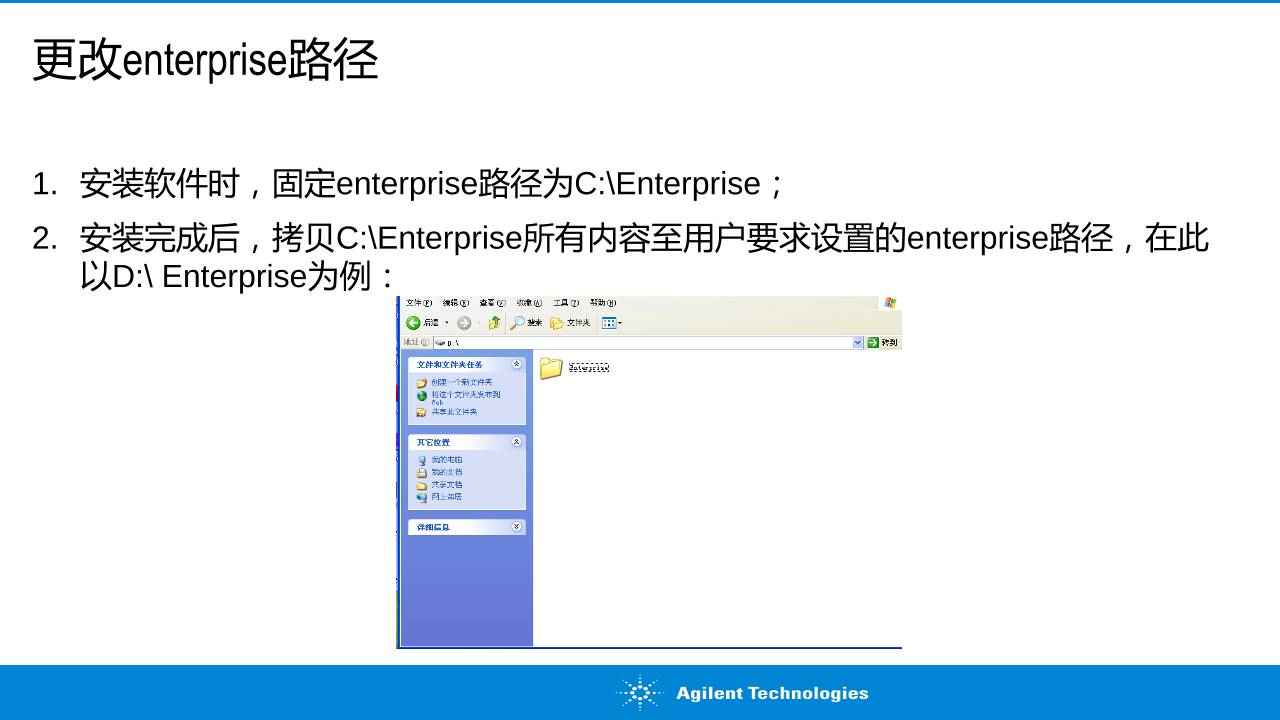
2. 安装完成后,拷贝C:\Enterprise所有内容至用户要求设置的enterprise路径,在此
以D:\ Enterprise为例:
更改enterprise路径(cont)
3. 运行“AIC 与驱动程序安装工具”,位于“程序” “agilent technologies” → “openlab
CDS Ezchrom版本”项下;
更改enterprise路径(cont)
4. 点击Global标签,浏览至D:\ENTERPRISE路径,点击Register global settings,如
果提示成功,证明路径修改成功。
注意这里填写的
是登录Openlab
的管理员账户和
密码
设置ezservice group以及user
新建电脑用户和组,用于管理enterprise数据。在此组名叫“ezservice”,用户名为
“ezserve”
运行enterprise configure程序加载AFS
1. 在C:\Program Files\Agilent Technologies\EZChrom(winxp)或者C:\Program Files
(x86) \Agilent Technologies\EZChrom(vista/win7)找到EnterpriseConfig.exe文件,双
击运行。
运行enterprise configure程序加载AFS(continue)
2. 弹出窗口输入相应的信息。点击确定。
注意这里填写的是登录
Openlab的管理员账户和密
码
注意这里填写的是电脑管理
员的用户名和密码
运行enterprise configure程序加载AFS(continue)
3. 在弹出的窗口中继续输入相关信息;点击确定。
注意这里填写的是刚刚建立
的数据管理的组名。
注意这里填写的是刚刚建立
的数据管理的用户名和密码,
密码输入两次。
运行enterprise configure程序加载AFS(continue)
4. 在弹出的提示窗口点击确定,完成后点击确定,AFS加载就算完成了。在控制面板
里也可以看到enterprise路径配置到了D:\ENTERPRISE。存储类型也变了。
5. AFS加载完成。
缩略图:
高速下载:
正在进行安全检测...
点击后进入安全下载页,再进行实际下载。下载链接有效期 24 小时,过期会自动刷新。
下载说明:
- 文件描述:openlab+ezchrom开启AFS的指导文件.pdf,可用于在线分享与下载使用。
- 文件分类:文档资料
- 用途建议:适用于资料分享、学习交流、办公协作。
- 适合人群:学生、教师、办公人员、项目协作团队。
- 适配系统:Windows、macOS、Android、iOS 均可下载访问。