EZCHROM如何做峰添加.pdf
- 文件大小: 323.56KB
- 文件类型: pdf
- 上传日期: 2025-08-17
- 下载次数: 0
概要信息:
一.Openlab 版 EZCHROM
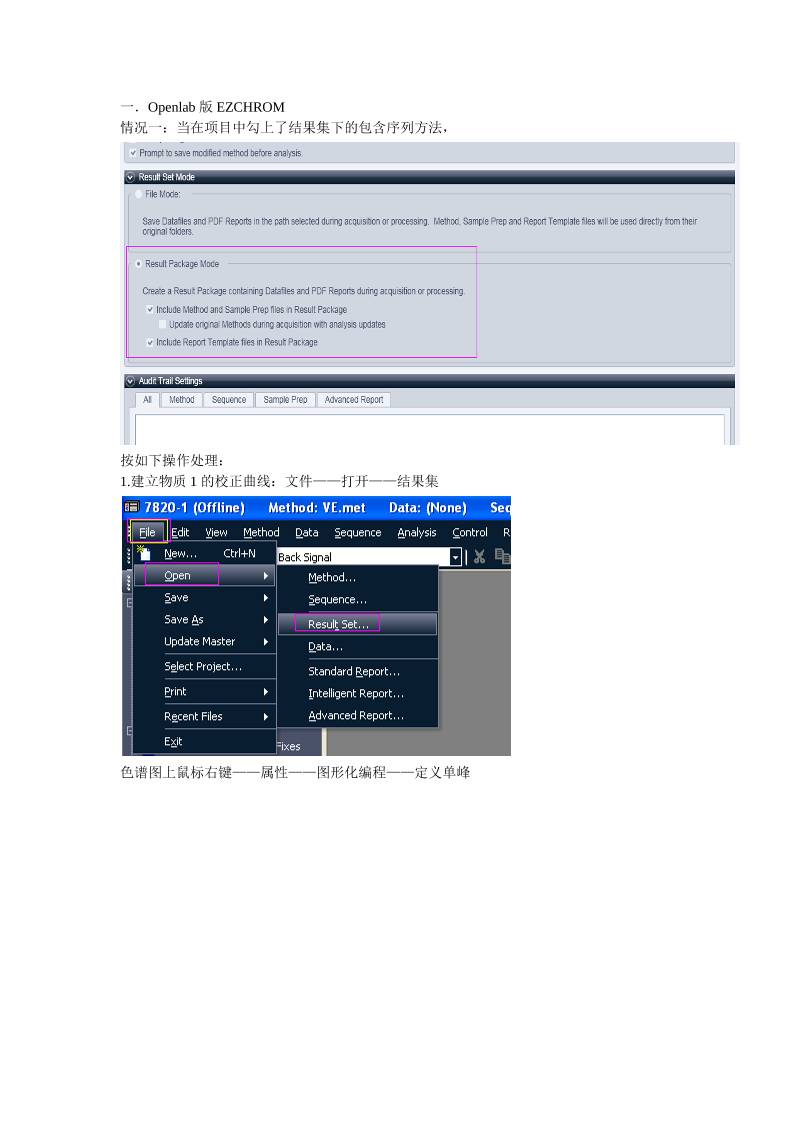
情况一:当在项目中勾上了结果集下的包含序列方法,

按如下操作处理:
1.建立物质 1 的校正曲线:文件——打开——结果集

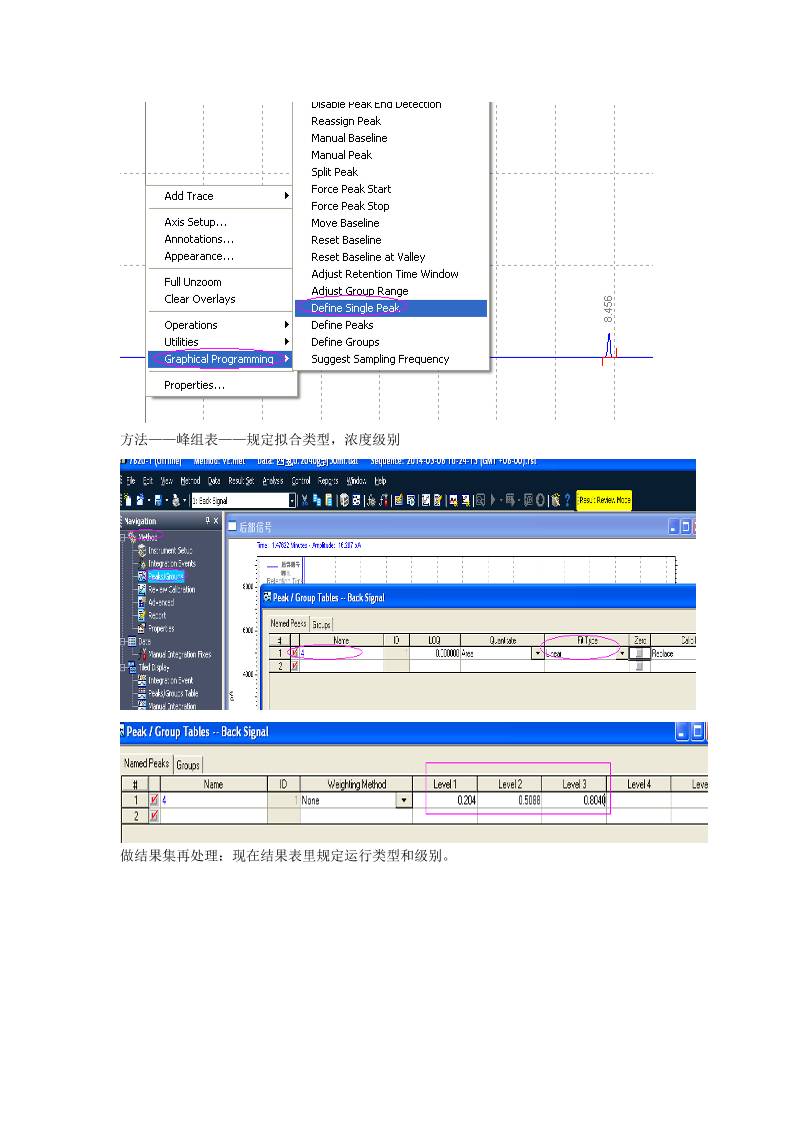
色谱图上鼠标右键——属性——图形化编程——定义单峰

方法——峰组表——规定拟合类型,浓度级别


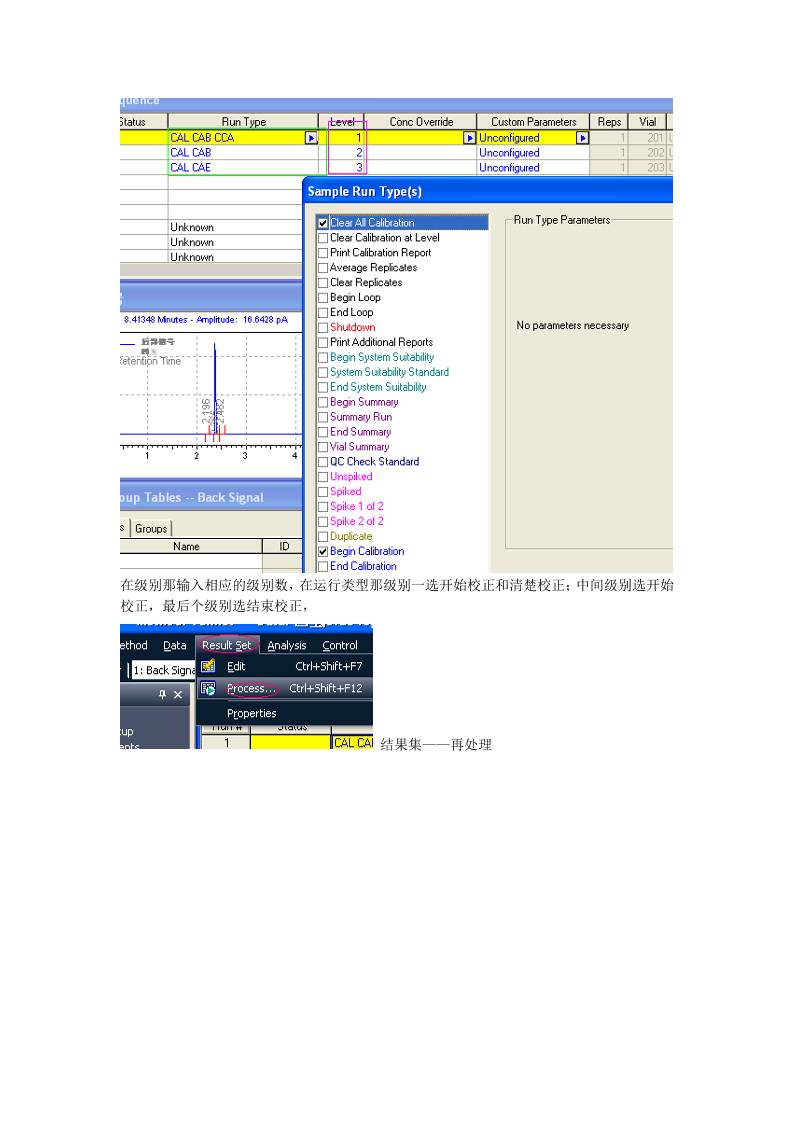
做结果集再处理:现在结果表里规定运行类型和级别。

在级别那输入相应的级别数,在运行类型那级别一选开始校正和清楚校正;中间级别选开始
校正,最后个级别选结束校正,
 结果集——再处理
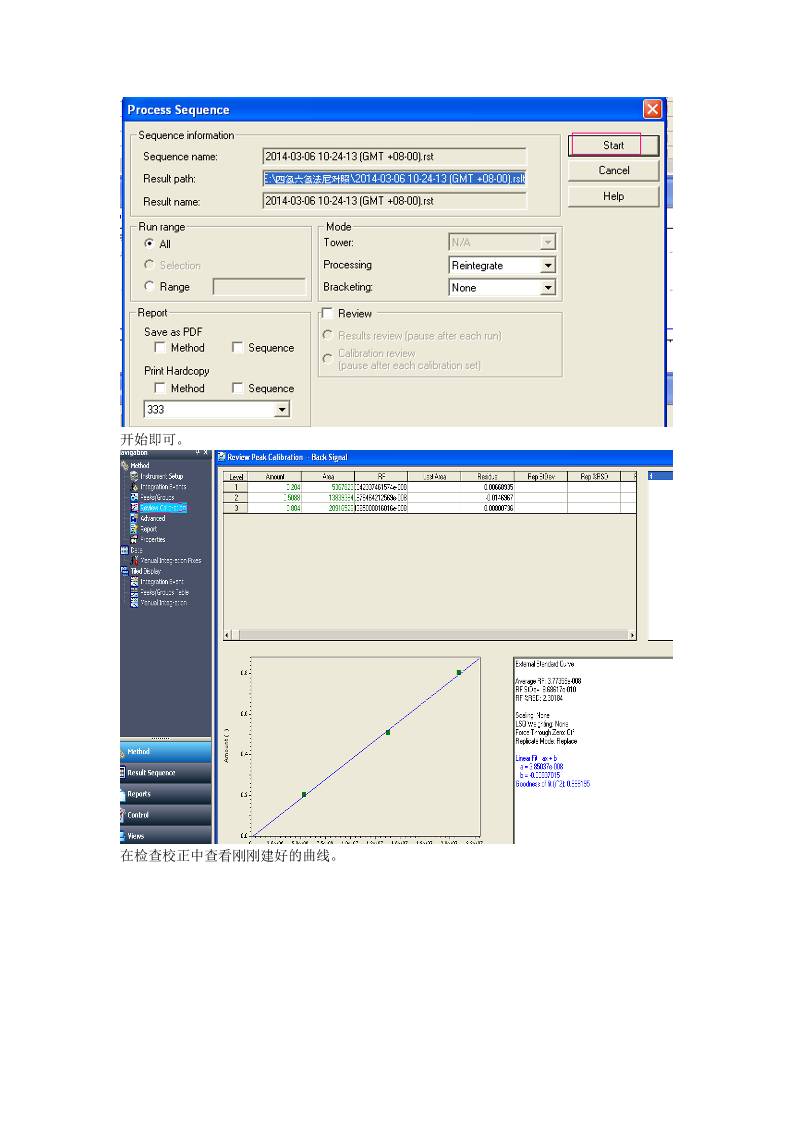
开始即可。

在检查校正中查看刚刚建好的曲线。
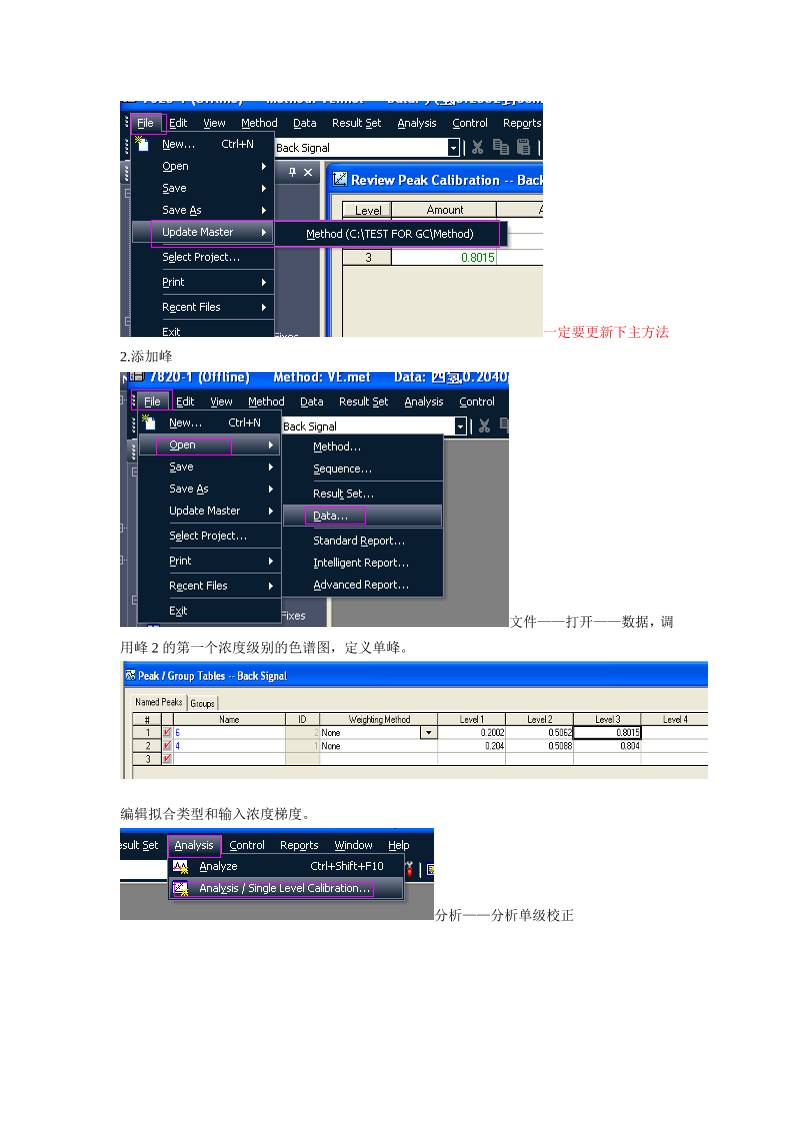
一定要更新下主方法
2.添加峰
文件——打开——数据,调
用峰 2 的第一个浓度级别的色谱图,定义单峰。


编辑拟合类型和输入浓度梯度。
分析——分析单级校正

勾上校正后,写上物质 2(命名为 6)的校正级别 1,然后点开始(此处千万别勾上清楚所
有校正)

在检查校正中看到化合物 6 的第一个浓度点就显示了。
文件——更新主方法
——选择方法(c:\test for gc\method 存储路径)(一定要更新主方法)
再点文件——打开——数据,调用浓度级别 2 的数据,文件——打开——方法,调用主方法。
再做级别 2 的校正,

一定要更新主方法。
以后各个级别的校正同上操作,校正完了之后调用主方法检查校正

第二个化合物的校正就建好了。
情况二:当在项目中结果集那没有勾上包含序列方法时,除了更新主方法那一步,其他的操
作同上。

二. 早期的 3.3 几版本的
化合物 1 的校正曲线建立好了后,对于化合物 2 直接用分析单级校正就好了,不用麻烦的去
更新什么主方法。

注意:为了避免在添加峰时,对已有的校正曲线有干扰,建议在做添加峰的时候在峰组表里
把其他峰前的勾去掉。
如该界面,在做第二个峰 6 的校正时,把 4 前的勾去掉,再做 6 的校正,就不会对 4 这个已
经建好的标曲有任何影响。
缩略图:
高速下载:
正在进行安全检测...
点击后进入安全下载页,再进行实际下载。下载链接有效期 24 小时,过期会自动刷新。
下载说明:
- 文件描述:EZCHROM如何做峰添加.pdf,可用于在线分享与下载使用。
- 文件分类:文档资料
- 用途建议:适用于资料分享、学习交流、办公协作。
- 适合人群:学生、教师、办公人员、项目协作团队。
- 适配系统:Windows、macOS、Android、iOS 均可下载访问。