3.3.版本如何建立账户.pdf
- 文件大小: 1.01MB
- 文件类型: pdf
- 上传日期: 2025-08-16
- 下载次数: 0
概要信息:
一、内部账户:
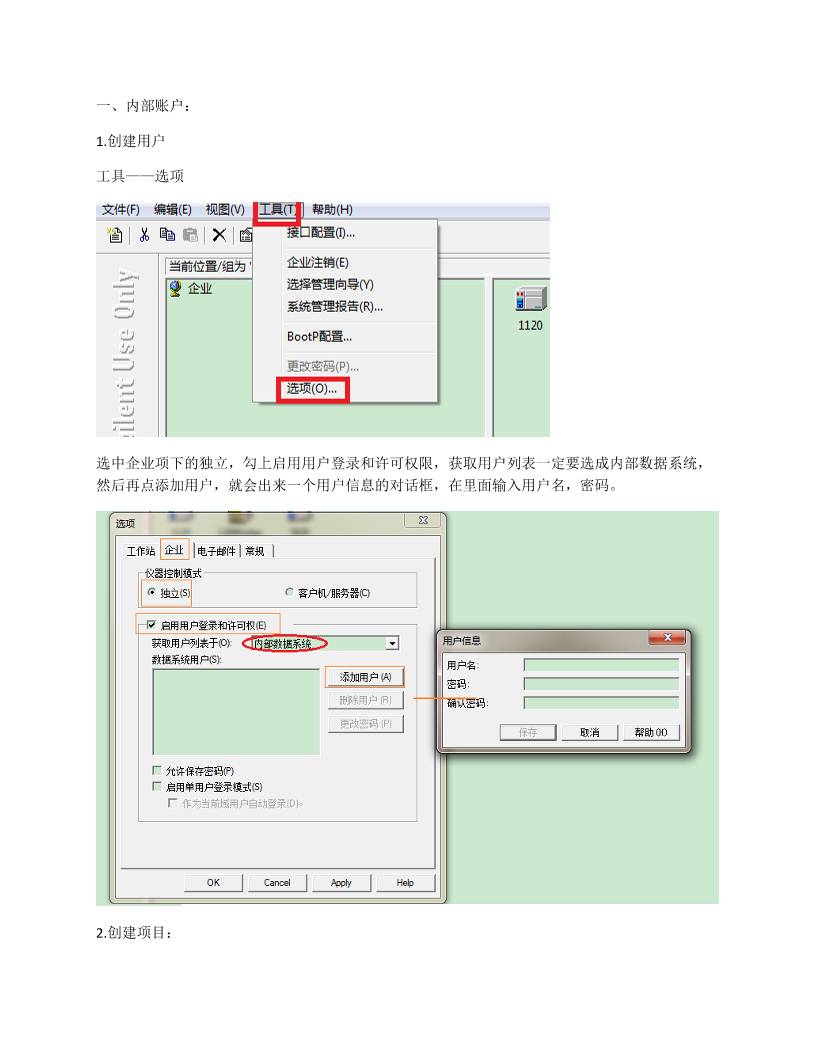
1.创建用户
工具——选项

选中企业项下的独立,勾上启用用户登录和许可权限,获取用户列表一定要选成内部数据系统,
然后再点添加用户,就会出来一个用户信息的对话框,在里面输入用户名,密码。

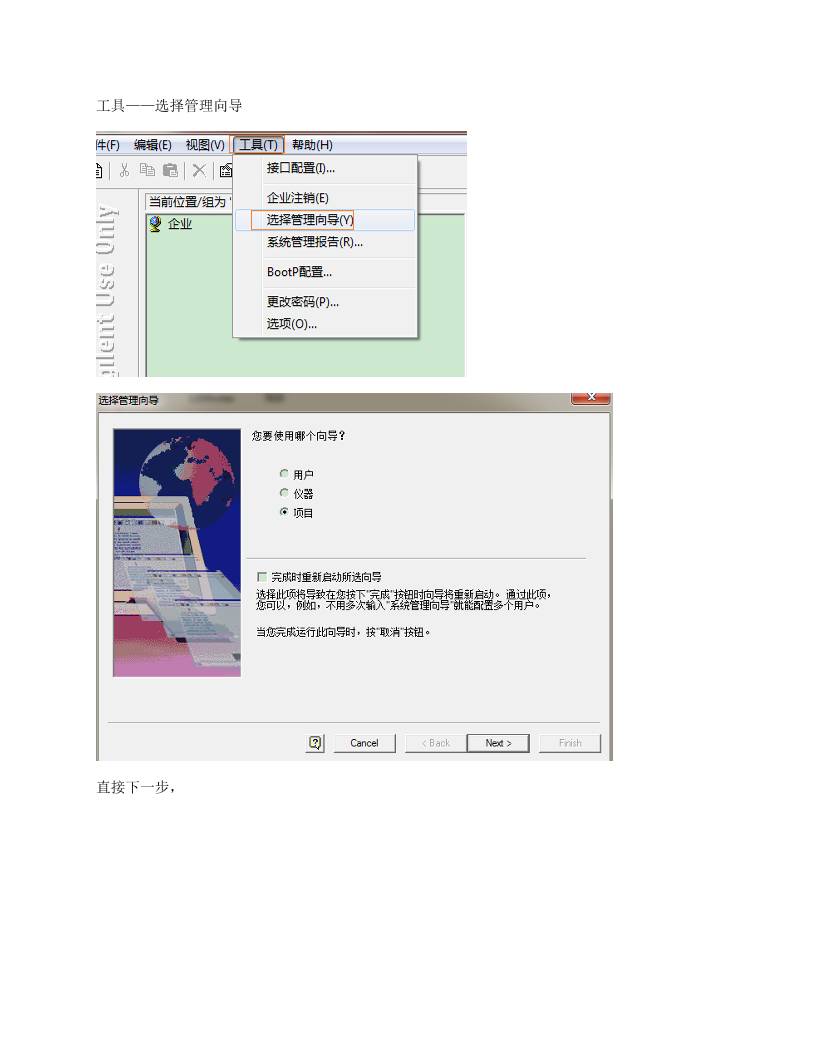
2.创建项目:
工具——选择管理向导


直接下一步,

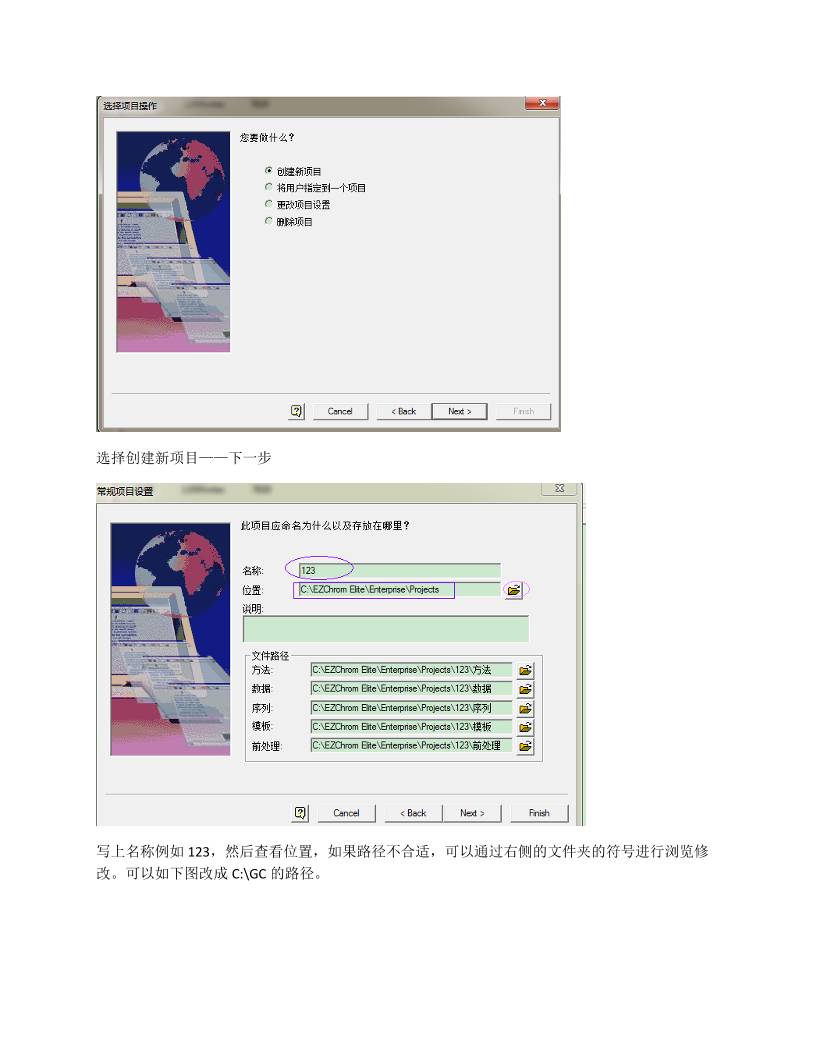
选择创建新项目——下一步

写上名称例如 123,然后查看位置,如果路径不合适,可以通过右侧的文件夹的符号进行浏览修
改。可以如下图改成 C:\GC 的路径。


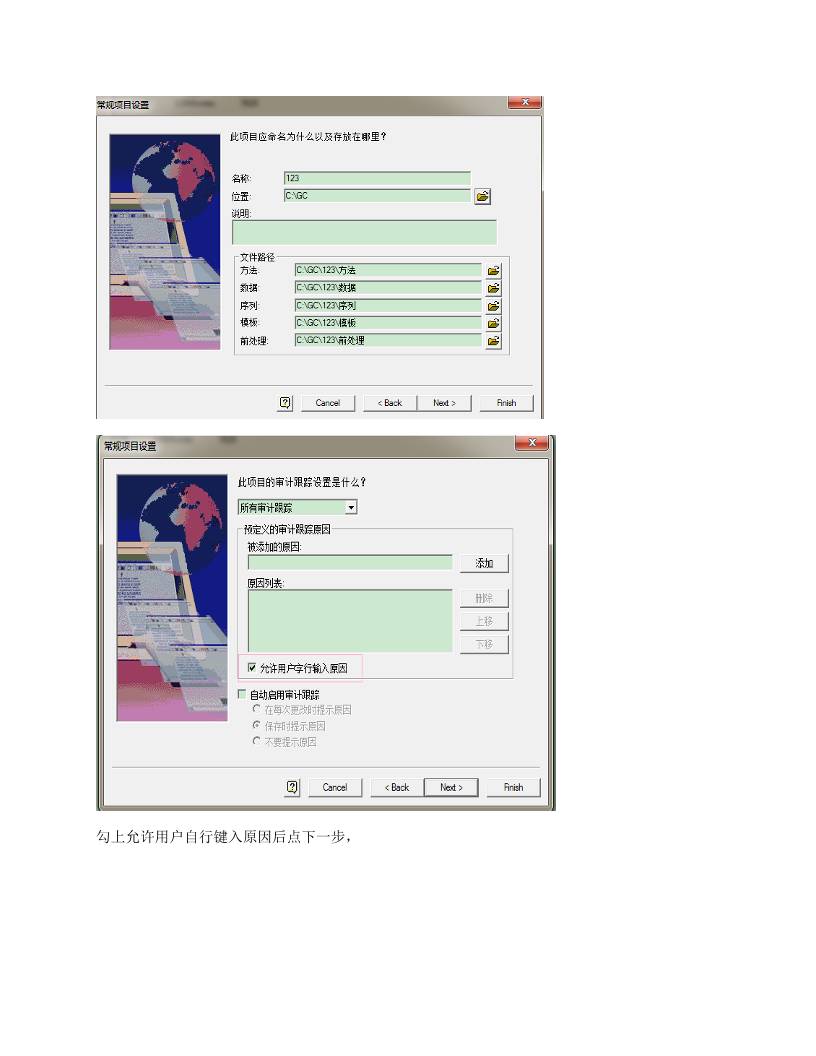
勾上允许用户自行键入原因后点下一步,

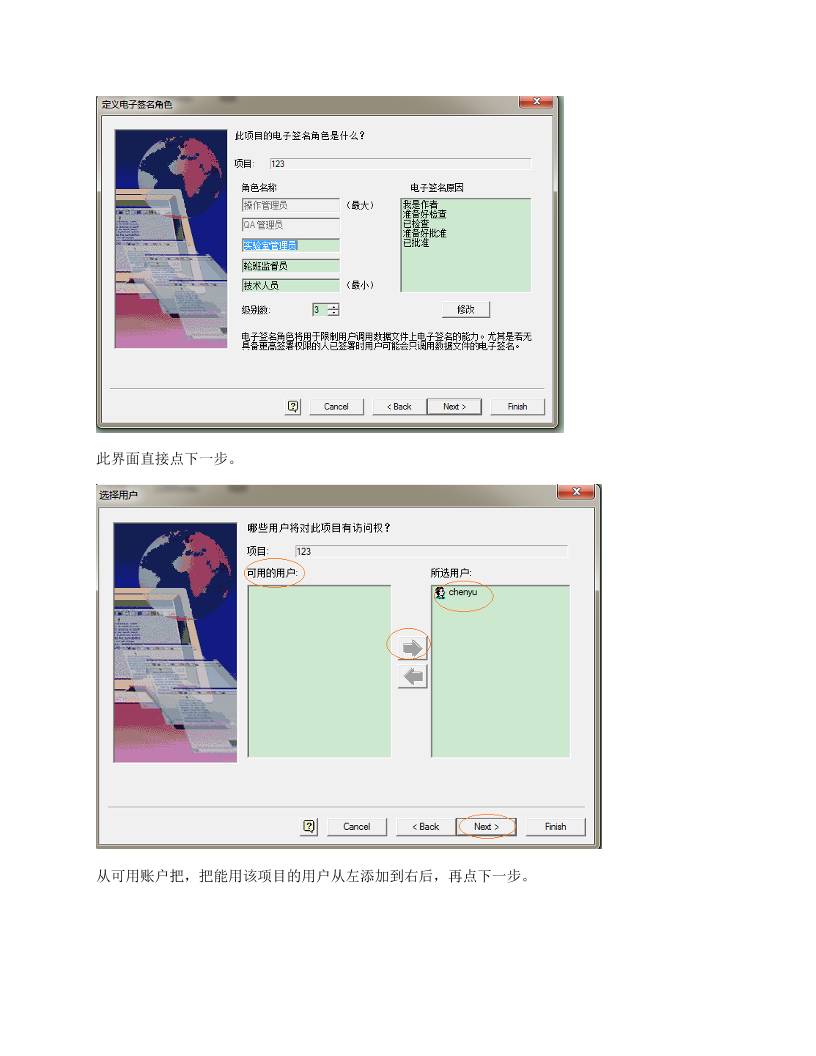
此界面直接点下一步。

从可用账户把,把能用该项目的用户从左添加到右后,再点下一步。

设置用户权限,该处为重点
先选定账户,然后再把这个账户需要赋予的功能从左添加到右。没添加的权限,则该账户不能做
此操作。然后点下一步;

选择用户的电子签名角色后,直接点完成,则项目就建立好了。
3.仪器指定:

工具——选择管理向导

选择仪器——下一步

选择要规定的仪器名——下一步

将能用该仪器的用户从左添加到右——完成
4.账户指定(哪些账户能用那个项目和哪台仪器)
工具——选择管理向导:

选中用户——下一步:

选中要修改的账户,本例以 chenyu 为例,然后点下一步

选中系统管理和仪器管理——下一步

将可使用的仪器从左侧移到右侧——下一步

将可使用的项目从右移到左——下一步

规定该用户在不同项目中的权限——下一步


以上操作之后

登陆 7820 则需要输入用户名和密码,以及选择项目才能登陆了。
通过以上操作就把内部账户建立好了。
二、windows 本地 PC 方式来建议账户权限:
1.给计算机创建账户:我的电脑/计算机——右键——管理——本地用户和组——用户——把自己
的账户添加进去,例如:chenyu 和 yuchen12

2.工具——选项——企业——获取用户列表于:选成 WINDOWS 本地 PC——确定

3.首次登陆:工具——企业登陆——输入我们自己的账户——检查名称(账户名对时)——点绿
色的向下箭头做添加——确定


在弹出来的画面中输入用户名
yuchen12, 密码
4.其他账户的创建:
工具——选择管理向导——用户——下一步


输入对象名称,如 chenyu——检查名称——找到后点绿色的箭头添加下去——下一步


余下同内部账户的建立后续内容。
规定仪器:
在选择哪些用户可以用该仪器时,需要自己去输入账户的名字,而不是选择了。其余同内部账户
的建立内容。
创建项目:

规定哪些账户可以用该项目时,也是要输入账户去选择。其余同内部账户的设定。
总之:用 windows 本地 PC 的这种账户时,只要在 windows 系统中创建好账户名,在工作站中把
用户给规定好就可以了,其余的操作同内部账户建立。
缩略图:
高速下载:
正在进行安全检测...
点击后进入安全下载页,再进行实际下载。下载链接有效期 24 小时,过期会自动刷新。
下载说明:
- 文件描述:3.3.版本如何建立账户.pdf,可用于在线分享与下载使用。
- 文件分类:文档资料
- 用途建议:适用于资料分享、学习交流、办公协作。
- 适合人群:学生、教师、办公人员、项目协作团队。
- 适配系统:Windows、macOS、Android、iOS 均可下载访问。